woocommercecheckouttesting
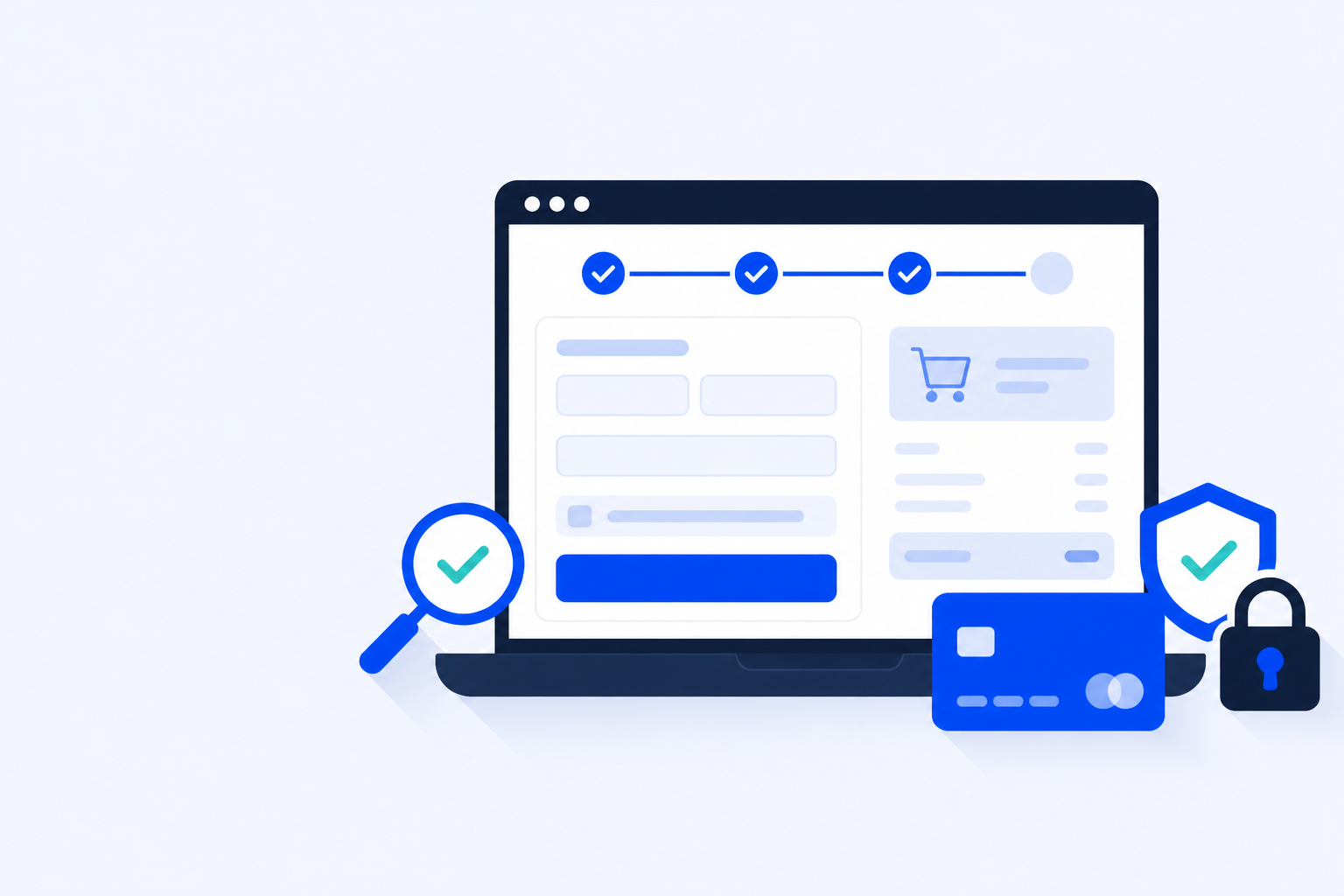
WooCommerce-Checkout testen – ohne echte Bestellungen
7. August 202610 min Lesezeit·ShopMonitor Team
Loading…
Freitag ein Payment-Plugin aktualisiert. Montagmorgen: 40 % weniger Bestellungen. Die Startseite war nie „kaputt“ — der Checkout schon. WooCommerce-Checkout ohne echte (und teure) Bestellungen zu testen entscheidet, ob du das am Freitag findest oder erst über verärgerte Kunden.
Dieser Guide zeigt, was du testen solltest, wie du das sicher auf Staging und Produktion machst, welche Fehler mitten im Test auftauchen und wann manuelle Läufe nicht mehr reichen. Wenn du auch Kontakt- oder Lead-Formulare betreibst, lies parallel WordPress-Formular-Ausfall-Monitoring — Formulare und Checkout scheitern oft aus denselben stillen Gründen.
Animiertes Diagramm: Ein WooCommerce-Testkauf wandert Produkt → Warenkorb → Checkout → Zahlung → Bestellbestätigung — ohne echte Kartenabbuchung.
Eine grüne Startseite sagt fast nichts. Checkout ist eine Kette: Produktseite → Warenkorb → Checkout-Felder → Versand → Zahlung → Danke-Seite (und meist eine Bestätigungsmail). Reißt ein Glied, stoppt der Umsatz — während Uptime-Monitore weiter „200 OK“ melden.
Warenkorb → Checkout
Produkt landet im Warenkorb, Summen aktualisieren sich, Checkout zeigt korrekte Positionen, Steuern und Versandoptionen.
Zahlungsabsendung
Gateway-Felder rendern, Validierung greift, und „Bestellung abschicken“ erzeugt Processing/Completed — kein stiller Hang.
Mobile + Gast-Pfade
Gast-Checkout, eingeloggter Checkout und Handy-Viewport laufen ohne Layout- oder JS-Bruch durch.
Gutscheine & Versand
Gültige Coupons greifen, ungültige werden sauber abgelehnt, jede Versandart rechnet vor der Zahlung neu.
Mindest-Abdeckung für jeden Shop
| Bereich | Warum es zählt |
|---|---|
| Gast-Checkout | Die meisten Shops konvertieren Gäste; nur eingeloggte Tests verfehlen den Hauptpfad. |
| Eingeloggter Kunde | Gespeicherte Adressen, Account-Steuern und Mitgliedspreise verhalten sich anders. |
| Jede Zahlungsart | Stripe kann laufen, während PayPal oder ein lokales Gateway falsch konfiguriert ist. |
| Gutscheine / Geschenkkarten | Rabatt-Plugins brechen nach Updates oft Summen oder blockieren „Bestellung abschicken“. |
| Versandarten | Pauschale, Tabellenrate und gratis Versand schreiben die Bestellsumme jeweils neu. |
| Mobile Viewport | Sticky Bars, Cookie-Banner und Theme-CSS verdecken auf dem Handy regelmäßig den Button. |
Prüfe auch, dass die Danke-Seite lädt und die Testbestellung unter WooCommerce → Bestellungen erscheint. Eine „erfolgreiche“ Gateway-Zahlung ohne WooCommerce-Bestellung ist trotzdem ein fehlgeschlagener Checkout.
Staging ist der sicherste Ort zum Kaputtmachen. Du kannst Gateways umschalten, Plugins deaktivieren und Dutzende Bestellungen platzieren — ohne Live-Kunden und ohne echtes Geld.
Ziel: ein Klon, der Produktion so nah wie praktisch spiegelt:
Staging-Tipp
Diese Liste nach jeder Änderung an WooCommerce, Theme, Checkout-Plugin oder Payment-Gateway durchgehen. Jeden Punkt in einem frischen Inkognito-Fenster abhaken.
Gastkauf Ende-zu-Ende
Einfaches Produkt in den Warenkorb, Checkout ausgeloggt, Pflichtfelder füllen, mit Testmethode zahlen, Danke-Seite und Bestellung im Admin prüfen.
Eingeloggter Kauf
Mit Kundenkonto wiederholen. Adressen sollen vorgefüllt sein; account-only Gutscheine oder Rollenpreise korrekt rechnen.
Gutschein-Pfade
Gültigen Prozent-Gutschein, Gratis-Versand-Gutschein und abgelaufenen/ungültigen Code. Summen müssen updaten; nach fehlgeschlagenem Coupon muss „Bestellung abschicken“ klickbar bleiben.
Versandarten
Jede aktivierte Methode wählen. Steuer- und Versandzeilen vor dem Bezahlen neu berechnen lassen — eingefrorene Summen bedeuten meist JS- oder Fragment-Probleme.
Mobile (≈375px)
Einen Gastkauf am Handy oder in DevTools-Mobile abschließen. Zu „Bestellung abschicken“ scrollen; Cookie-/Consent-Banner schließen, falls sie den Button überdecken.
Pflichtfelder & Validierung
Mit leerem Pflichtfeld und mit kaputter E-Mail absenden. Fehler inline — keine leere Seite und kein Endlos-Spinner.
Manchmal musst du den Live-Stack prüfen: echtes CDN, echte Cloudflare-Regeln, echte Caching-Schichten. Das geht ohne Kartenabbuchung — mit Gateway-Testmodi und einer Wegwerf-Zahlungsart.
Vorsicht auf Produktion
Unter WooCommerce → Einstellungen → Zahlungen → Stripe in den Testmodus wechseln (oder Test-API-Keys nutzen). Dann mit einer Stripe-Testkarte bestellen. Die komplette Nummernliste steht in unserer Stripe-Testkarten-Referenz — die universelle Erfolgskarte ist 4242 4242 4242 4242 mit beliebigem zukünftigem Ablaufdatum und beliebigem CVC.
Drei Dinge prüfen: Bestellung in WooCommerce, erfolgreicher PaymentIntent im Stripe-Dashboard (Testmodus), und Kunden-E-Mail wird gesendet oder bewusst unterdrückt. UI sagt Erfolg, aber keine WooCommerce-Bestellung? Dann Webhook- oder Store-API-Problem — kein reines „Payment“-Problem.
PayPal-Sandbox folgt derselben Idee: Sandbox-Business- und Käuferkonto im PayPal-Developer-Dashboard anlegen, Zugangsdaten im WooCommerce-PayPal-Plugin verbinden, als Sandbox-Käufer auschecken. Bestellungen erscheinen als Sandbox-Transaktionen — kein echtes Geld.
Typische Sandbox-Fallen: vertauschte Client-IDs zwischen Live und Sandbox, Webhook-URLs noch auf Staging, „PayPal ist nicht verfügbar“ wegen Währungs-/Ländereinstellungen. Sandbox beweist den Integrationspfad; nach dem Zurückschalten Live-Mode trotzdem kurz smoke-testen.
Wenn du nur Warenkorb, Felder, Versand und Bestellerstellung prüfen willst — nicht das Kartennetz — Cash on Delivery (oder Überweisung) kurz aktivieren, eine Testbestellung platzieren, COD danach wieder aus.
COD fängt keine Stripe-Elements-JS-Fehler und kein 3-D Secure. Nutze es als schnellen Strukturcheck, dann erneut mit echtem Gateway im Testmodus — erst dann ist das Release fertig.
Diese drei tauchen ständig auf, wenn Shop-Betreiber „einfach mal eine Testbestellung“ versuchen und stecken bleiben.
WordPress bettet ein kurzlebige Sicherheits-Token (Nonce) ins Checkout-Formular. Liefert Page-Caching altes HTML, läuft der Nonce ab — die Seite sieht trotzdem gut aus. Ergebnis: „nonce verification failed“, „Sitzung abgelaufen“ oder stiller AJAX-Fehler.
Beim Testen: Checkout in frischem Inkognito öffnen, Quelltext, Nonce-Wert notieren, neu laden, erneut prüfen. Identische Werte deuten auf Cache hin. /cart/, /checkout/ und /my-account/ vom Page-Cache (Plugin + CDN) ausschließen, alles leeren, erneut testen.
Full-Page-Cache, falsch konfigurierter Object-Cache und aggressives JS-Deferral brechen WooCommerce-Fragments. Symptome: leerer Warenkorb nach „In den Warenkorb“, Summen bei null, fehlende Versandarten, endlos drehender Bestell-Button.
Muster: Cart/Checkout-HTML nie cachen, Seiten mit WooCommerce-Session-Cookie nie cachen, wc-checkout / jquery von „Delay JS“ ausnehmen. Nach jedem Cache-Plugin-Update erneut testen — Exclusion-Listen setzen sich öfter zurück als gedacht.
Checkout-Customizer, Multi-Währung, Security-Firewalls und Optimierer sind die Üblichen. Nach jedem WooCommerce-, Theme- oder Gateway-Update eine Gast-Testbestellung — bevor du den Rechner zuklappst.
Bei Fehlschlag: nur auf Staging — alles außer WooCommerce und Payment-Plugin deaktivieren, Storefront oder Twenty Twenty-Five, erneut testen, Plugins einzeln reaktivieren. Das erste Plugin, das „Bestellung abschicken“ bricht, ist der Konflikt. Dokumentieren; nicht „fixen“, indem du den Test auf Produktion ignorierst.
Manuelles Testen funktioniert — einmal. Das Ausfallmuster ist kalenderförmig: Test nach dem Deploy, drei ruhige Wochen, eine Caching-Regel ändert sich, niemand testet, bis der Umsatz kippt.
Wer Checkout-Monitore schon verglichen hat, kennt die Kategorie: Tools, die echte Browser-Testkäufe nach Zeitplan ausführen. Unsere CheckView-Alternativen für WooCommerce zeigen Preis- und WooCommerce-Unterschiede — wichtig ist, dass irgendetwas den Pfad bewacht, wenn du es nicht tust.
ShopMonitor ist für WooCommerce-Shops gebaut, die Checkout-Nachweis nach Zeitplan brauchen — ohne Playwright-Skripte und ohne fragile CSS-Selektoren nach jedem Theme-Tweak.
Was ein ShopMonitor-Lauf macht
Echte Browser-Session
Ein Headless-Browser öffnet deinen Shop wie ein Kunde: Produkt, Warenkorb, Checkout-Felder, Zahlung im Testmodus wo konfiguriert.
Vollständiger Pfad-Check
Erfolg heißt nicht „Seite geladen“. ShopMonitor prüft einen echten Abschlusszustand — mit Screenshots je Schritt, wenn etwas scheitert.
Alerts bei Bruch
Wenn „Bestellung abschicken“ scheitert, ein Nonce stirbt oder das Gateway Fehler wirft, bekommst du Bescheid — nicht erst die Kunden-Mail.
Keine Code-Änderungen nötig
URL hinterlegen, Flow konfigurieren, laufen lassen. Optionales WordPress-Plugin für Spezialfälle; Monitoring selbst braucht kein Plugin.
Monitore nebeneinander bewerten? Starte mit ShopMonitor vs CheckView vs Shopwarden und dem Robot-Ninja-Alternativen-Guide, wenn du von einem abgeschalteten Tool migrierst. Manuelle Staging-Tests bleiben für große Releases sinnvoll — Automation deckt die anderen 29 Tage ab.
Ebenfalls nützlich: Robot-Ninja-Alternativen, falls dein alter Zeitplan mit dem Produkt gestorben ist.
ShopMonitor führt automatisierte Checkout- und Formular-Tests jeden Tag aus – und alarmiert dich, sobald etwas bricht. Keine Code-Änderungen. Keine Plugins. Setup in 5 Minuten.
14-Tage-Test starten →Keine Kreditkarte nötig.
Ja. Staging mit Gateway-Testzugängen, Stripe-Testmodus oder PayPal-Sandbox auf Produktion vorsichtig nutzen, oder strukturell mit Nachnahme/Vorkasse bestellen. Stripe-Testkarten (z. B. 4242 4242 4242 4242) funktionieren nur mit Test-API-Keys und bewegen kein echtes Geld.
Ja, wenn der Payment-Testmodus an ist, Testbestellungen klar markiert und danach entfernt werden und du sofort auf Live-Keys zurückschaltest. Destruktives Debuggen (Plugins aus, Theme wechseln) gehört auf Staging. Produktionstests prüfen CDN, Cache und Firewall, die Staging nicht abbildet.
Manuell: nach jeder WooCommerce-, Theme-, Checkout- oder Payment-Änderung und vor großen Kampagnen. Automatisch: mindestens täglich; stündlich bei High-Volume- oder Agentur-Shops. Die meisten Umsatzverluste passieren zwischen manuellen Tests, nicht währenddessen.
Uptime prüft, ob eine URL antwortet. Checkout-Testing durchläuft den Kaufpfad im echten Browser — Warenkorb, Felder, Versand, Zahlung — und findet stille Fehler mit HTTP 200, z. B. abgelaufene Nonces, kaputtes Place-Order-JavaScript oder falsch konfigurierte Gateways.

Über den Autor
Geschrieben vom Team von Winning Solutions — der Agentur hinter ShopMonitor. Wir bauen und betreiben WooCommerce-Shops; dieses Test-Playbook nutzen wir vor Releases — und ShopMonitor automatisiert es dazwischen.