woocommercecheckouttesting
WooCommerce-Checkout testen – ohne echte Bestellungen
7. August 202610 min Lesezeit·ShopMonitor Team
Loading…
Freitag ein Zahlungsplugin aktualisiert. Montagmorgen gehen Bestellungen verloren. Die Startseite sieht normal aus, der Checkout nicht. Ein Testkauf zeigt dir den Fehler am Freitag statt erst dann, wenn sich Kunden beschweren.
Dieser Guide zeigt dir, was auf die Testliste gehört, wie du sicher auf Staging und live prüfst und welche Fehler dabei oft auftauchen. Wenn du auch Kontakt- oder Lead-Formulare betreibst, lies ergänzend WordPress-Formular-Ausfall-Monitoring. Formulare und Checkouts scheitern oft aus denselben stillen Gründen.
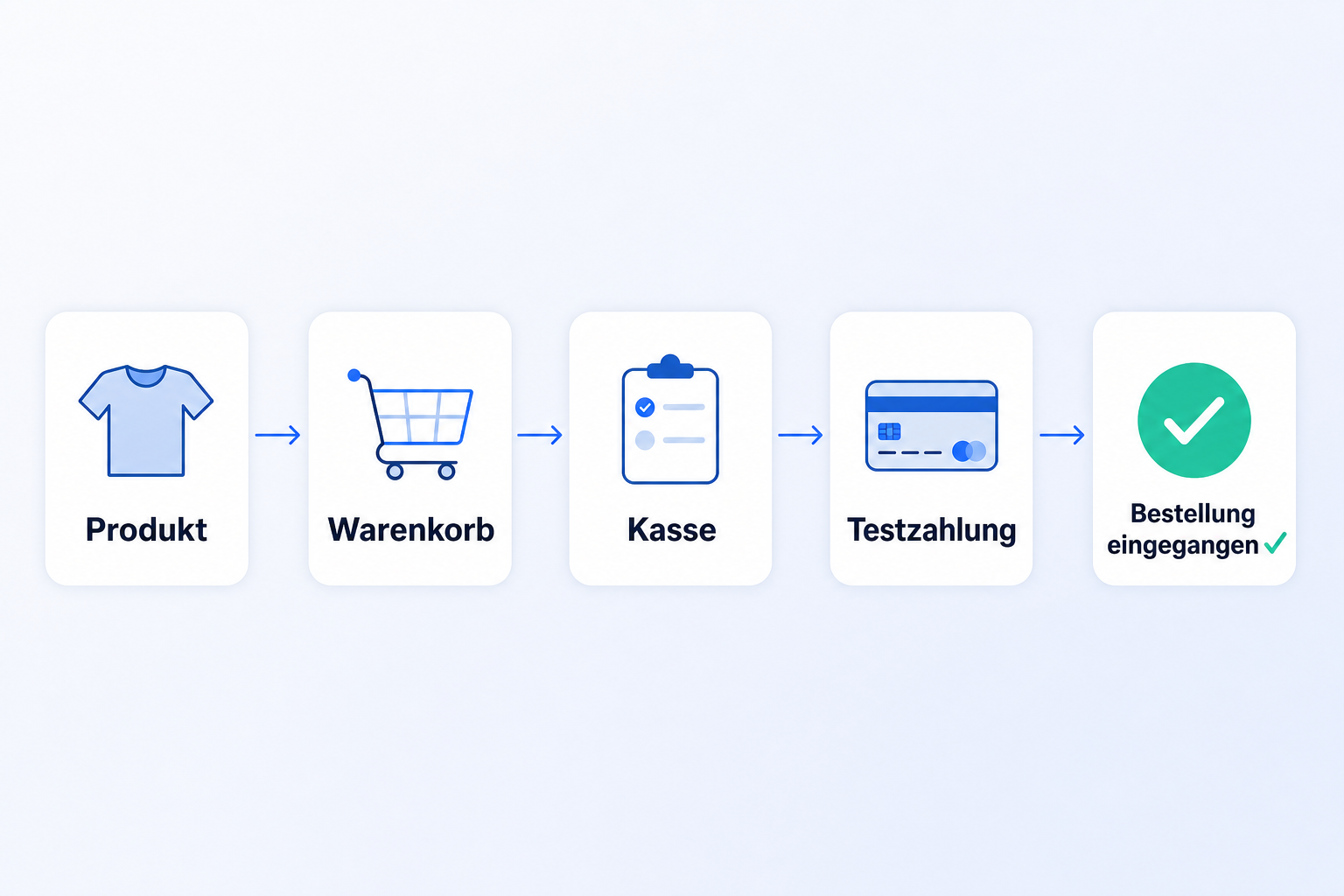
Animiertes Diagramm: Ein WooCommerce-Testkauf wandert von Produkt → Warenkorb → Checkout → Zahlung → Bestellbestätigung, ohne echte Kartenabbuchung.
Eine erreichbare Startseite sagt fast nichts aus. Der Checkout ist eine Kette: Produktseite → Warenkorb → Checkout-Felder → Versand → Zahlung → Danke-Seite → Transaktions-E-Mail. Reißt ein Glied, bleibt Umsatz liegen, während der Uptime-Monitor weiter 200 OK meldet.
Warenkorb → Checkout
Zahlung absenden
Mobil und als Gast
Gutscheine & Versand
| Bereich | Warum es zählt |
|---|---|
| Gast-Checkout | Viele Shops verkaufen an Gäste. Ein Test nur mit Login übersieht diesen Pfad. |
| Eingeloggter Kunde | Gespeicherte Adressen, Steuerregeln und Mitgliedspreise verhalten sich anders. |
| Jede Zahlungsart | Stripe kann laufen, während PayPal oder ein lokales Gateway falsch konfiguriert ist. |
| Gutscheine / Geschenkkarten | Rabatt-Plugins können nach Updates Summen durcheinanderbringen oder die Bestellung blockieren. |
| Versandarten | Pauschale, Tabellenrate und kostenloser Versand verändern die Bestellsumme jeweils anders. |
| Mobile Ansicht | Sticky Bars, Cookie-Banner und Theme-CSS können auf dem Handy den Bestellbutton verdecken. |
Prüfe auch, ob die Danke-Seite lädt, die Testbestellung unter WooCommerce → Bestellungen erscheint und die zugehörige Transaktions-E-Mail zugestellt wird. Eine erfolgreiche Zahlung im Gateway ohne WooCommerce-Bestellung ist trotzdem ein fehlgeschlagener Checkout.
Auf Staging darf etwas schiefgehen. Du kannst Zahlungsarten umschalten, Plugins deaktivieren und Dutzende Bestellungen anlegen, ohne echte Kunden zu stören oder echtes Geld zu bewegen.
Ziel ist ein Klon, der der Produktion so nah wie sinnvoll kommt:
Staging-Tipp
Diese Liste nach jeder Änderung an WooCommerce, Theme, Checkout-Plugin oder Zahlungsanbieter durchgehen. Jeden Punkt in einem frischen Inkognito-Fenster prüfen.
Gastkauf komplett durchspielen
Ein einfaches Produkt in den Warenkorb legen, ausgeloggt zur Kasse gehen, Pflichtfelder füllen und mit einer Testmethode zahlen. Danach Danke-Seite, Bestellung im Admin und die Transaktions-E-Mail prüfen.
Eingeloggter Kauf
Mit einem Kundenkonto wiederholen. Adressen sollen vorausgefüllt sein, und kontobezogene Gutscheine oder Rollenpreise müssen korrekt rechnen.
Gutscheinpfade
Einen gültigen Prozentgutschein, einen Gutschein für kostenlosen Versand sowie einen abgelaufenen oder ungültigen Code testen. Summen müssen sich aktualisieren, und der Bestellbutton muss nach einem Fehler klickbar bleiben.
Versandarten
Jede aktivierte Methode wählen. Steuer- und Versandzeilen müssen sich vor dem Bezahlen neu berechnen. Eingefrorene Summen können auf JavaScript- oder Fragmentfehler hinweisen.
Mobile (≈375px)
Einen Gastkauf am Handy oder in der mobilen DevTools-Ansicht abschließen. Zum Bestellbutton scrollen und Cookie- oder Consent-Banner schließen, falls sie ihn verdecken.
Pflichtfelder & Validierung
Mit einem leeren Pflichtfeld und einer ungültigen E-Mail absenden. Die Fehler gehören direkt ans Feld, nicht auf eine leere Seite oder in einen Endlos-Spinner.
Manchmal muss der echte Stack geprüft werden: CDN, Cloudflare-Regeln und Cache-Schichten. Das geht ohne Kartenabbuchung, wenn du den Testmodus des Zahlungsanbieters nutzt.
Vorsicht im Live-Shop
Unter WooCommerce → Einstellungen → Zahlungen → Stripe den Testmodus aktivieren oder Test-API-Schlüssel nutzen. Dann mit einer Stripe-Testkarte bestellen. Die vollständige Nummernliste steht in unserer Stripe-Testkarten-Referenz. Die universelle Erfolgskarte ist 4242 4242 4242 4242 mit einem beliebigen zukünftigen Ablaufdatum und einem beliebigen CVC.
Prüfe drei Dinge: Die Bestellung erscheint in WooCommerce, das Stripe-Dashboard zeigt im Testmodus einen erfolgreichen PaymentIntent und die Bestellbestätigung wird zugestellt. Meldet die Oberfläche Erfolg, aber WooCommerce legt keine Bestellung an, liegt das Problem meist am Webhook oder an der Store API.
Bei PayPal funktioniert es ähnlich: Im PayPal Developer Dashboard ein Sandbox-Business- und Käuferkonto anlegen, die Zugangsdaten im WooCommerce-PayPal-Plugin hinterlegen und als Sandbox-Käufer bestellen. Die Bestellungen erscheinen als Sandbox-Transaktionen. Echtes Geld bewegt sich nicht.
Klassische Sandbox-Fallen sind vertauschte Client-IDs, Webhook-URLs, die noch auf Staging zeigen, oder abweichende Währungs- und Ländereinstellungen. Die Sandbox zeigt, dass der Integrationspfad funktioniert. Nach dem Zurückschalten solltest du den Live-Modus trotzdem kurz prüfen.
Wenn du nur Warenkorb, Felder, Versand und die Bestellerstellung prüfen willst, kannst du Nachnahme oder Überweisung kurz aktivieren. Eine Testbestellung platzieren und die Methode danach wieder ausschalten.
Damit findest du keine Stripe-Elements-JavaScript-Fehler und keine 3-D-Secure-Probleme. Nutze es für einen schnellen Strukturcheck und teste vor dem Release erneut mit dem echten Zahlungsanbieter im Testmodus.
Diese drei Probleme tauchen immer wieder auf, wenn Shopbetreiber eine Testbestellung starten und plötzlich feststecken.
Nonce-Fehler
Bei klassischen WooCommerce-Checkouts legt WordPress ein kurzlebiges Sicherheitstoken, die Nonce, in das Checkout-Formular. Liefert der Page Cache eine alte HTML-Version aus, läuft die Nonce ab, obwohl die Seite normal aussieht. Block-Checkouts nutzen einen anderen Ablauf und können andere Fehlermeldungen zeigen.
Ein unveränderter Wert allein beweist kein Cache-Problem. Prüfe stattdessen Cache-Header und teste nach vollständigem Leeren aller Cache-Schichten erneut.
Caching stört den Warenkorb
Full-Page-Cache, falsch konfigurierter Object Cache und aggressiv verzögertes JavaScript können WooCommerce-Fragmente brechen. Typische Symptome sind ein leerer Warenkorb nach „In den Warenkorb“, Summen bei null, fehlende Versandarten oder ein endlos drehender Bestellbutton.
Die Regel ist einfach: Warenkorb- und Checkout-HTML nie cachen, Seiten mit WooCommerce-Session-Cookie ebenfalls nicht cachen und wc-checkout sowie jquery von Funktionen wie „Delay JS“ ausnehmen. Nach jedem Update des Cache-Plugins erneut testen. Ausschlusslisten können dabei zurückgesetzt werden.
Plugin-Konflikte nach Updates
Checkout-Customizer, Mehrwährungs-Plugins, Sicherheitsfirewalls und Optimierungs-Suites sind häufige Auslöser. Nach jedem WooCommerce-, Theme- oder Gateway-Update gehört eine Gast-Testbestellung auf die Liste.
Bei einem Fehlschlag nur auf Staging arbeiten: Alles außer WooCommerce und dem Zahlungsplugin deaktivieren, auf Storefront oder Twenty Twenty-Five wechseln und erneut testen. Dann Plugins einzeln wieder aktivieren. Das erste Plugin, das den Bestellbutton bricht, ist der Konflikt. Dokumentiere ihn, statt den Test im Live-Shop zu ignorieren.
Manuelles Testen funktioniert, nur nicht dauerhaft. Meist läuft es so: Test nach dem Deploy, dann drei ruhige Wochen, eine Cache-Regel ändert sich und niemand merkt es, bis der Umsatz einbricht.
Wer Checkout-Monitore verglichen hat, kennt die Kategorie: Tools, die echte Browser-Testkäufe nach Zeitplan ausführen. Unsere CheckView-Alternativen für WooCommerce zeigen die Unterschiede bei Preis und WooCommerce-Funktionen. Entscheidend ist, dass jemand den Pfad prüft, wenn du es nicht tust.
ShopMonitor ist für WooCommerce-Shops gemacht, die ihren Checkout nach Zeitplan prüfen wollen, ohne Playwright-Skripte und ohne fragile CSS-Selektoren nach jedem Theme-Update. Künftig kommt die Prüfung der Zustellung zugehöriger Transaktions-E-Mails hinzu.
Echte Browser-Sitzung
Vollständiger Pfadcheck
Hinweise bei Fehlern
Keine Codeänderungen nötig
Monitore nebeneinander bewerten? Starte mit ShopMonitor vs CheckView vs Shopwarden und dem Robot-Ninja-Alternativen-Guide, wenn du von einem eingestellten Tool wechselst. Manuelle Staging-Tests bleiben bei großen Releases sinnvoll. Die Automatisierung deckt die übrigen Tage im Monat ab.
Ebenfalls nützlich: Robot-Ninja-Alternativen, falls dein alter Zeitplan mit dem Produkt verschwunden ist.
ShopMonitor prüft deinen Checkout im Browser automatisch. Künftig wird auch die Zustellung der zugehörigen Transaktions-E-Mail geprüft. Sobald der Ablauf scheitert, wirst du informiert. Keine Codeänderungen. Kein Plugin nötig. Einrichtung in wenigen Minuten.
Keine Kreditkarte nötig.

Über den Autor
Geschrieben vom Team von Winning Solutions, der Agentur hinter ShopMonitor. Wir bauen und betreiben WooCommerce-Shops. Dieses Test-Playbook nutzen wir vor Releases. ShopMonitor prüft den Checkout zwischen diesen Tests automatisch. Künftig kommt die Prüfung der Zustellung der zugehörigen Transaktions-E-Mail hinzu.