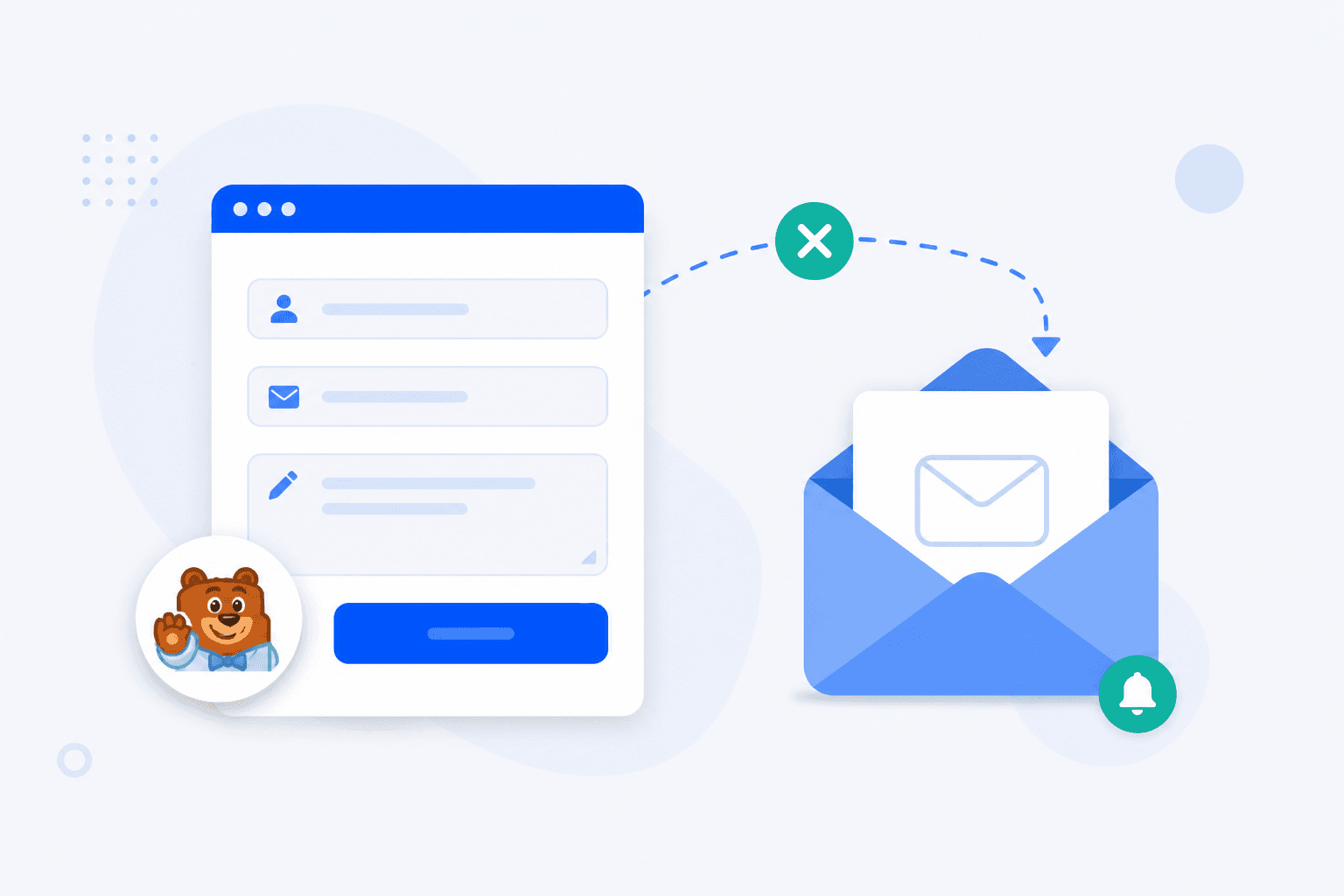
Wenn WPForms keine E-Mail verschickt, ist das Formular oft nicht das Problem. Besucher senden es ab, sehen die Bestätigung und WordPress erhält den Eintrag. Erst danach kann es haken: Der Server lehnt die Nachricht ab, versendet sie ohne Authentifizierung oder der empfangende Anbieter filtert sie heraus.
Diese Unterscheidung spart Zeit. Kläre zuerst, ob WordPress die Einsendung erhalten hat. Danach gehst du die acht Ursachen nacheinander durch. So verbringst du keine Stunde mit SMTP, obwohl das Formular nie erfolgreich abgesendet wurde.
WPForms-Diagnose zwischen einem Formularfehler und einem E-Mail-Zustellungsfehler. Nach einer Einsendung wird geprüft, ob der Eintrag gespeichert wurde. Ein gespeicherter Eintrag verweist auf die Zustellungsursachen 1 bis 8. Fehlt er, liegt ein Formular- oder JavaScript-Problem vor.
WPForms sendet keine E-Mails oder speichert keine Einträge?
Bevor du Einstellungen änderst, beantworte eine einfache Frage: Hat die Einsendung WordPress erreicht? Wenn ja, suchst du nach einem Zustellungsfehler. Wenn nein, liegt das Problem im Formular. SMTP kann keine Einsendung reparieren, die nie angekommen ist.
1Sende das Live-Formular mit einer echten externen Adresse ab, die du prüfen kannst. Verwende keine Adresse auf derselben Domain wie die Website.
2Beobachte die Seite. Eine Bestätigung oder Weiterleitung zeigt, dass die Einsendung abgeschlossen ist. Ein endloser Ladeindikator oder ein neu geladenes Formular mit ausgefüllten Feldern spricht für einen Fehler beim Absenden.
3Öffne WPForms > Einträge und suche nach deinem Testeintrag. Die Eintragsspeicherung ist eine Pro-Funktion. WPForms Lite zeigt eventuell nur Zähler oder gar keinen Eintrag.
4Sind keine Einträge verfügbar, nutze das E-Mail-Log von WP Mail SMTP. Ein Protokolleintrag zeigt, dass WordPress den Versand versucht hat. Fehlt er, wurde die Benachrichtigung nicht ausgelöst.
5Prüfe, ob die Nachricht vom empfangenden Mailserver zurückgehalten oder abgewiesen wurde. Das spricht für ein Zustellungsproblem, nicht für eine deaktivierte Benachrichtigung.
Symptome und wahrscheinliche Ursachen bei WPForms-E-Mail-Fehlern
Was du siehst
Wahrscheinlicher Bereich
Bestätigung angezeigt, Eintrag gespeichert, nirgends eine E-Mail
Zustellung: Ursache 2, 3, 4, 5 oder 7
Bestätigung angezeigt, Eintrag gespeichert, E-Mail im Spam
Authentifizierung: Ursache 4
Bestätigung angezeigt, Eintrag gespeichert, nichts im E-Mail-Log
Benachrichtigungseinstellungen: Ursache 1 oder 8
Keine Bestätigung und kein Eintrag
Formular- oder JavaScript-Fehler, nicht E-Mail
Einige Benachrichtigungen kommen an, andere nicht
Mehrere Benachrichtigungen: Ursache 1, 6 oder 8
Hinweis
Teste nicht mit einer Adresse auf derselben Domain wie die Website. Eine Nachricht von info@deinedomain.de an dich@deinedomain.de kann lokal zugestellt werden, ohne den Server zu verlassen. Das wirkt gesund, obwohl die externe Zustellung scheitert.
Ursache 1: Benachrichtigungseinstellungen deaktiviert oder falsch konfiguriert
Die häufigste Ursache ist selten spektakulär. Die Benachrichtigung ist deaktiviert oder landet in einem Postfach, das niemand prüft. Öffne das Formular, gehe zu Einstellungen > Benachrichtigungen und kontrolliere jedes Feld.
Enable Notifications
der Hauptschalter für dieses Formular. Beim Einrichten wird er leicht deaktiviert und später übersehen.
Send To Email Address
standardmäßig steht hier {admin_email}, also die Adresse unter WordPress > Einstellungen > Allgemein. Das muss nicht das erwartete Postfach sein. Trage konkrete Adressen ein und prüfe sie auf Tippfehler oder Leerzeichen.
From Name and From Email
die From-Adresse muss zu einer Domain gehören, die du kontrollierst und für die du senden darfst. Mehr dazu in Ursache 5.
Reply-To
hier gehört die Adresse des Besuchers hinein. Lass das Feld leer, wenn du unsicher bist.
Email Subject and Message
ein leerer Betreff oder Nachrichtentext gibt Spamfiltern einen weiteren Grund, der Nachricht zu misstrauen.
Prüfe jede Benachrichtigung des Formulars. Team-Hinweis und Besucherbestätigung haben jeweils eigene Aktivierung, Empfänger und bedingte Logik. Eine kann funktionieren, während die andere still ausbleibt.
Ursache 2: Der Server blockiert wp_mail()
WordPress verschickt Website-E-Mails über wp_mail(), das meist PHP mail() auf dem Server aufruft. Viele Hoster deaktivieren PHP mail(), um Missbrauch durch kompromittierte Websites zu begrenzen. Andere verlangen ihren eigenen Mail-Relay. Dann kann WPForms Erfolg melden und den Eintrag speichern, obwohl keine Nachricht den Server verlässt.
Teste direkt statt zu raten. WP Mail SMTP > Tools > Email Test sendet mit der aktiven Konfiguration und zeigt bei Fehlern die genaue Meldung. Ein Fehler dort liegt unterhalb von WPForms, also in WordPress oder auf dem Server.
Dein Hosting-Panel bietet eventuell ein Protokoll für ausgehende E-Mails. Eine angenommene und später abgewiesene Nachricht weist meist auf ein Zustellungsproblem hin, oft Ursache 4. Fehlt jeder Eintrag, ist PHP mail() wahrscheinlich blockiert. Dann brauchst du Ursache 3.
Hinweis
Ein fehlerhaftes Plugin, das wp_mail() abfängt, kann jede Benachrichtigung der Website stoppen, einschließlich Passwort-Resets und WooCommerce-Bestellbestätigungen. Bleiben Formular-E-Mails aus, prüfe auch die Bestell-E-Mails und verfolge den gemeinsamen Versandweg.
Ursache 3: Kein SMTP konfiguriert
PHP mail() sendet oft ohne nachweisbare Verbindung zwischen Server und From-Domain. Gmail, Outlook und Unternehmensfilter werten das als Warnsignal. SMTP oder ein Anbieter für transaktionale E-Mails authentifiziert die Nachricht sauber. Deshalb löst diese Änderung viele WPForms-Zustellungsprobleme.
1Installiere ein SMTP-Plugin. WP Mail SMTP stammt vom WPForms-Team und ist eine unkomplizierte Wahl.
2Wähle einen Mailer. Ein Anbieter für transaktionale E-Mails ist meist zuverlässiger als ein Serverpostfach.
3Authentifiziere dich per API-Schlüssel oder SMTP-Zugangsdaten. Bewahre Zugangsdaten nie in Themes oder in der Versionsverwaltung auf.
4Setze From Email auf ein echtes Postfach deiner Domain und erzwinge diese Adresse für alle Website-E-Mails.
5Verifiziere die Sende-Domain beim Anbieter über dessen DNS-Einträge. Damit bearbeitest du Ursache 4.
6Führe Tools > Email Test erneut aus. Sende danach das Formular ab und prüfe, ob die Benachrichtigung ankommt.
Setze danach die WPForms From-E-Mail auf die verifizierte Domain. Weicht sie vom SMTP-Absender ab, kann die Nachricht weiterhin abgelehnt werden.
Ursache 4: E-Mails landen im Spam (SPF, DKIM, DMARC)
Verlassen Nachrichten den Server, kommen aber nicht an oder landen im Spam, prüft der empfangende Anbieter deine Sende-Domain. Er braucht den Nachweis, dass dein Server dafür senden darf. SPF, DKIM und DMARC liefern ihn über DNS.
SPF, DKIM und DMARC
SPF listet die Server auf, die für deine Domain senden dürfen. Veröffentliche genau einen SPF-Eintrag, denn mehrere sind ungültig. DKIM fügt eine kryptografische Signatur hinzu, damit Empfänger Nachricht und Absender prüfen können. DMARC legt fest, wie Empfänger SPF- oder DKIM-Fehler behandeln, und kann Berichte darüber liefern.
Dein Anbieter für transaktionale E-Mails liefert diese Einträge bei der Verifizierung der Sende-Domain. Veröffentliche sie exakt wie vorgegeben, warte auf die DNS-Propagierung und sende dann einen Test an Gmail. In den Kopfzeilen suchst du nach spf=pass und dkim=pass.
Die Authentifizierung zählt mehr als der Inhalt, doch auch Details summieren sich. Ein Betreff in Großbuchstaben, ein Text mit nur einem Link oder ein From-Name ohne Bezug zur Domain kann eine grenzwertige Nachricht in den Spam schieben.
Ursache 5: Smart Tags im From-Feld stören die Zustellung
Diese Einstellung wirkt praktisch und stört oft die Zustellung. Ein Smart Tag wie {field_id="3"} in WPForms From Email lässt die Benachrichtigung aussehen, als käme sie vom Besucher. Dein Server darf aber nicht für gmail.com oder die Unternehmensdomain des Besuchers senden. SPF und DKIM schlagen dann fehl. DMARC kann daraufhin Ablehnung oder Quarantäne verlangen.
WPForms-Zuordnung von From Email und Reply-To für eine stabile Zustellung. Die linke Karte nutzt ein Smart Tag des Besuchers in From Email und stört die Zustellung. Die rechte nutzt eine Domainadresse in From Email und die Besucheradresse in Reply-To.
So bleiben Antworten bequem erreichbar, ohne die Zustellung zu gefährden:
Setze From Email auf ein festes Postfach deiner verifizierten Domain, zum Beispiel forms@deinedomain.de.
Setze Reply-To auf das E-Mail-Smart-Tag des Besuchers. Antworten gehen dann direkt an ihn.
Lass die Besucheradresse mit {all_fields} oder dem einzelnen Feld-Tag im Nachrichtentext stehen, damit sie durchsuchbar bleibt.
Nutze dieselbe Regel für jede Bestätigungsbenachrichtigung an Besucher.
Ursache 6: Plugin-Konflikt
Mehrere Plugins können Einfluss auf Website-E-Mails nehmen. Wenn zwei Plugins wp_mail() abfangen, kann das zuletzt ausgeführte gewinnen. Zwei SMTP-Plugins, ein Newsletter-Tool mit eigener Sendeschicht, Filter für ausgehende E-Mails oder aggressives Caching rund um die WPForms-AJAX-Anfrage können Benachrichtigungen unterbrechen.
1Deaktiviere jedes weitere SMTP- oder Mail-Plugin. Genau ein Versand-Plugin bleibt aktiv.
2Deaktiviere auf Staging nicht essenzielle Plugins. WPForms und dein SMTP-Plugin bleiben aktiv. Sende das Formular ab.
3Kommt die Benachrichtigung wieder an, aktiviere Plugins einzeln und teste jedes Mal. Das zuletzt aktivierte Plugin verursacht den Konflikt.
4Teste einmal mit einem Standard-Theme. Ein altes Snippet in functions.php kann den Versand stören.
5Prüfe das WordPress-Debug-Log beim Absenden auf PHP-Fehler und Warnungen. Ein Fehler im Versandcode kann E-Mails stoppen, ohne dass im Adminbereich eine Meldung erscheint.
Führe diese Eingrenzung auf Staging durch, nicht auf der Live-Website. Plugins in Produktion zu deaktivieren kann den Checkout oder ein Zahlungsgateway außer Betrieb setzen.
Ursache 7: Versandlimits beim Hosting
Shared Hosting begrenzt oft die Zahl der Nachrichten pro Konto und Stunde oder Tag. Das Limit gilt meist für das Konto statt für eine einzelne Website. Ist es erreicht, können spätere Sendungen bis zum Ende des Zeitfensters abgelehnt werden.
Lies das dokumentierte Limit deines Hosters für ausgehende E-Mails. Es unterscheidet sich stark je nach Anbieter.
Suche nach einem Muster: Morgens funktioniert es, später nicht, oder der Fehler folgt auf einen Newsletter. Das spricht für ein Limit.
Zähle alles, was das Kontingent teilt: Newsletter, WooCommerce-Bestellmails und andere Websites im Konto.
Verlagere transaktionale E-Mails zu einem dedizierten Anbieter. Eine externe API nutzt das Hosting-Kontingent nicht.
Ursache 8: Bedingte Logik verhindert die Benachrichtigung
WPForms kann eine Benachrichtigung nur senden, wenn eine Einsendung zu einer Regel passt. Das ist nützlich für die Verteilung von Vertriebs- und Supportanfragen. Es ist zugleich eine häufige Ursache, wenn eine Benachrichtigung scheinbar „zufällig“ ausbleibt.
Öffne Einstellungen > Benachrichtigungen und klappe die bedingte Logik jeder Benachrichtigung auf. Prüfe, ob das referenzierte Feld noch existiert. Löschen und neu anlegen ändert seine ID. Kontrolliere den erwarteten Wert, Groß- und Kleinschreibung sowie Leerzeichen. Hat jede Benachrichtigung Logik und keine Regel passt, sendet WPForms nichts, obwohl die Einsendung gelungen ist.
Bestätige vor der E-Mail-Diagnose, dass die Einsendung gespeichert wurde. Ein gespeicherter Eintrag ohne Nachricht bedeutet Zustellung. Kein Eintrag bedeutet Formular. E-Mail-Einstellungen sind dann der falsche Startpunkt.
So bleibt die WPForms-E-Mail-Zustellung im Blick
Diese Ursachen können Benachrichtigungen heute wiederherstellen. Sie verraten dir aber nicht, wann der Fehler zurückkehrt. Formularfehler bleiben oft unbemerkt, denn Besucher mit einer Bestätigung auf der Seite haben keinen Grund, sich zu beschweren. Ein Plugin-Update, abgelaufene SMTP-Zugangsdaten oder eine DNS-Änderung können das Problem erneut auslösen. Oft fällt erst Tage später ein ungewöhnlich leeres Postfach auf.
Mit zwei Gewohnheiten erkennst du das früher:
Lass das SMTP-E-Mail-Log aktiv, damit du siehst, was WordPress senden wollte.
Führe nach wichtigen Änderungen an WordPress, Plugins, DNS oder Zugangsdaten deines Anbieters einen E-Mail-Test aus.
Automatisiere die Tests, die im Alltag leicht untergehen. ShopMonitor sendet Formulare planmäßig in einem echten Browser ab und prüft den Erfolgszustand auf der Seite. Künftig testet ShopMonitor zusätzlich die Zustellung transaktionaler E-Mails. Scheitert ein Lauf, warnt ShopMonitor mit Screenshots und Fehlern pro Schritt.
Dieselbe Logik gilt für die ganze Website. Siehe Monitoring für Formularfehler für den übergreifenden Ansatz zu Kontakt- und Angebotsformularen auf deiner Website.
Defekte Checkouts erkennen, bevor Umsatz verloren geht
ShopMonitor prüft Checkout und Formulare planmäßig im Browser. Künftig testet ShopMonitor zusätzlich die Zustellung transaktionaler E-Mails. Bricht ein kritischer Pfad, wirst du gewarnt. Keine Code-Änderungen. Keine Plugins. Die Einrichtung dauert etwa fünf Minuten.
Ist die Einsendung gespeichert, prüfe zuerst Benachrichtigung, PHP mail(), SMTP und SPF, DKIM sowie DMARC. Weitere Ursachen sind Smart Tags, Plugin-Konflikte, Hosting-Limits oder bedingte Logik.
Installiere WP Mail SMTP, wähle einen Mailer und authentifiziere dich per API-Schlüssel oder SMTP-Zugangsdaten. Nutze ein echtes Postfach deiner Domain als From Email und erzwinge es websiteweit. Verifiziere die Sende-Domain mit den DNS-Einträgen für SPF, DKIM und DMARC, die dein Anbieter bereitstellt. Führe Tools > Email Test aus und prüfe danach, ob WPForms From Email die verifizierte Domain nutzt.
Ja, wenn die Eintragsspeicherung aktiv ist. WPForms schreibt die Einsendung vor dem Versand der Benachrichtigung in die Datenbank. Ein fehlgeschlagener Versand entfernt den Eintrag nicht. Die Speicherung ist eine Pro-Funktion. Bei WPForms Lite kann der Inhalt der Einsendung fehlen. Dann ist eine verlorene E-Mail womöglich ein verlorener Kontakt. Nutzt du Lite, halte ein SMTP-E-Mail-Log aktiv.
Sende das Live-Formular mit einer Adresse bei einem externen Anbieter ab, nie mit der Domain der Website selbst. Prüfe dann WPForms > Einträge auf die gespeicherte Einsendung, das E-Mail-Log von WP Mail SMTP auf den Versandversuch und danach Postfach, Spam und Quarantäne. Bei einem Gmail-Test prüfst du in den Kopfzeilen spf=pass und dkim=pass.
Über den Autor
Verfasst vom Team von Winning Solutions, der Agentur hinter ShopMonitor. Wir helfen WordPress-Websites, stille Formularfehler im Browser-Pfad zu erkennen. Künftig testet ShopMonitor zusätzlich die Zustellung transaktionaler E-Mails.
WPForms sendet keine E-Mails: 8 Ursachen und Lösungen | ShopMonitor