CAPTCHAs sollen Bots stoppen. Genau deshalb kollidieren sie mit Checkout-Monitoring. Auch ein Monitoring-Tool steuert einen Browser automatisiert und löst regelmäßig Testbestellungen aus. Ohne saubere Konfiguration scheitert jeder nächtliche Test am CAPTCHA, während echte Kunden weiter einkaufen. Die Fehlalarme untergraben das Vertrauen ins Monitoring. Oder du schaltest es frustriert ab und erfährst erst über ein Kundenticket, dass der Checkout wirklich kaputt ist.
Du musst dich nicht zwischen Spamschutz und einem verlässlich überwachten Checkout entscheiden. Dieser Guide erklärt, warum CAPTCHAs automatisierte Tests blockieren, welche Systeme in WooCommerce häufig auftauchen und wie du beides sauber zusammenbringst. Kombiniere die Maßnahmen mit einem soliden Workflow für WooCommerce-Checkout-Tests. So kannst du jede Änderung am CAPTCHA noch am selben Tag überprüfen.
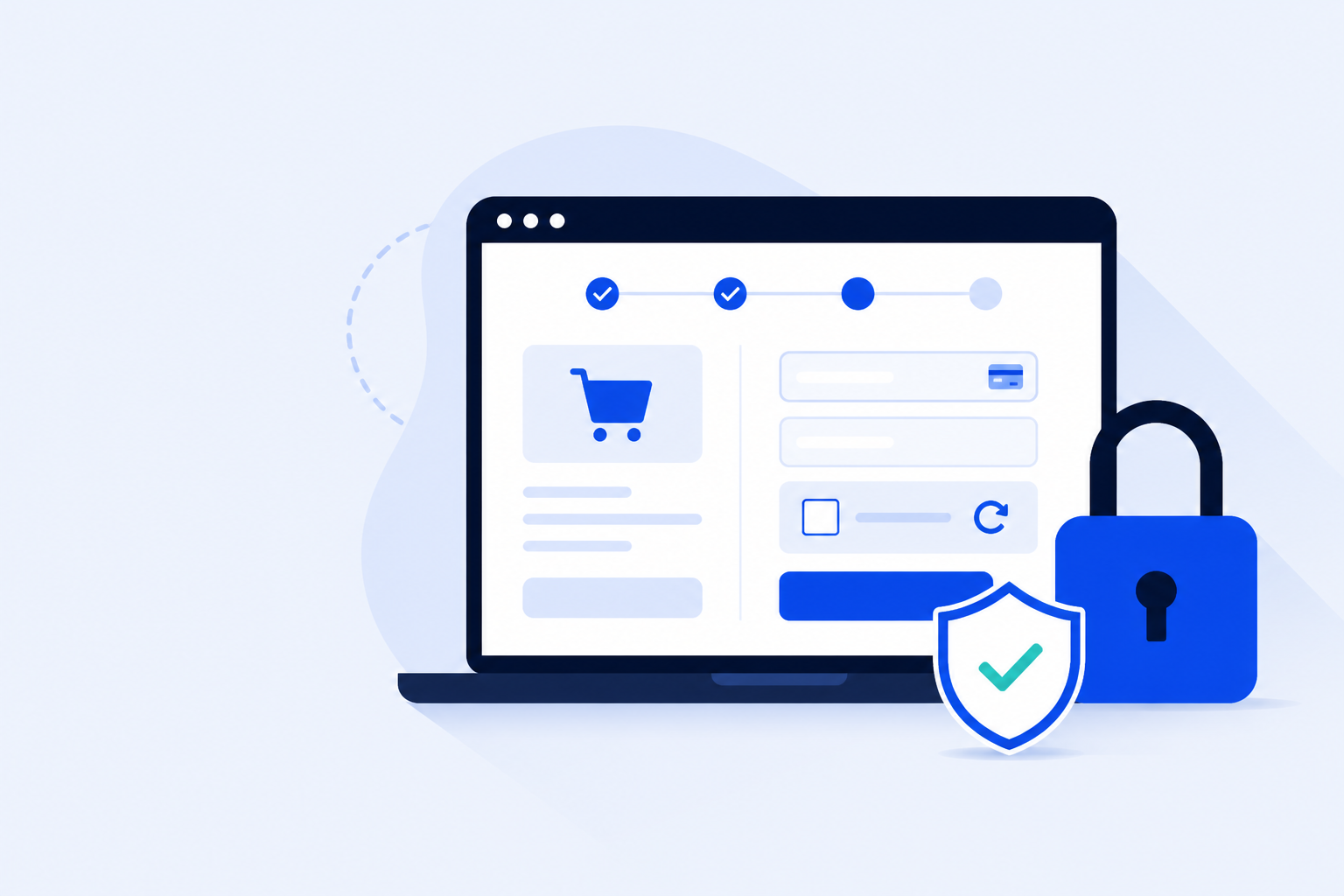
CAPTCHA gate blocks a checkout monitoring request until an allow path lets the order complete
Der Checkout-Test trifft zuerst auf das CAPTCHA. Mit einem Testschlüssel oder einer IP-Freigabe kann die Bestellung danach durchlaufen.
Der Konflikt: CAPTCHAs sollen Bots blockieren
Ein CAPTCHA prüft, ob ein Mensch vor dem Bildschirm sitzt. Bei einem automatisierten Checkout-Test lautet die ehrliche Antwort: nein. Der Browser läuft aus der Ferne, die Verbindung kommt oft aus einem Rechenzentrum und die Formulare sehen bei jedem Durchlauf ähnlich aus. Für CAPTCHA-Anbieter sieht das genau nach dem Verhalten aus, das sie stoppen sollen.
Interaktive Aufgaben stoppen automatisierte Tests
Checkboxen von reCAPTCHA v2, Bilderrätsel und interaktive Turnstile-Abfragen erwarten eine menschliche Reaktion. Ein Monitoring-Tool kann diese Aufgaben nicht verlässlich lösen. Externe CAPTCHA-Lösungsdienste sind weder sauber noch sicher.
Unsichtbare Prüfungen erkennen IP-Adressen aus Rechenzentren
reCAPTCHA v3 und nicht-interaktive Turnstile-Prüfungen vergeben im Hintergrund einen Risikowert. IP-Adressen von Cloud-Diensten gelten dabei oft als verdächtig. Das Plugin lehnt die Bestellung ab, obwohl nie ein sichtbares Rätsel erscheint.
Fehlalarme machen Warnungen wertlos
Scheitert jeder Test am CAPTCHA, verlieren Warnungen schnell ihren Wert. Ein echter Fehler im Checkout oder beim Zahlungsanbieter geht im Rauschen unter. Das ist das Gegenteil dessen, was Monitoring leisten soll.
CAPTCHA für alle abschalten ist der falsche Fix
Wer das Plugin im ganzen Shop deaktiviert, öffnet Spam-Bestellungen und automatisierten Anmeldeversuchen die Tür. Ausnahmen gehören nur zu Testschlüsseln, bekannten Monitoring-IP-Adressen oder einem geschützten Testpfad.
Eine vorgeschaltete Web Application Firewall kann dasselbe Fehlerbild erzeugen. Löst Cloudflare schon vor dem CAPTCHA eine Prüfung aus, konfiguriere zuerst diese Ebene korrekt. Mehr dazu liest du unter Cloudflare blockiert den WooCommerce-Checkout. Danach kümmerst du dich um das CAPTCHA selbst.
Diese CAPTCHA-Typen begegnen dir im WooCommerce-Checkout
Die meisten Shops binden Google reCAPTCHA, hCaptcha oder Cloudflare Turnstile über ein Plugin in die Checkout-Prüfung ein. Sie verfolgen dasselbe Ziel, verhalten sich bei automatisierten Tests aber unterschiedlich. Die Freigabe muss deshalb zum eingesetzten System passen.
Google reCAPTCHA v2
Diese Variante zeigt eine Checkbox oder ein Bilderrätsel und verlangt einen sichtbaren Nachweis, dass ein Mensch den Checkout bedient. Automatisierte Tests kommen nur mit einem Testschlüssel, einer IP-Ausnahme oder einer geschützten Test-URL vorbei.
Google reCAPTCHA v3
reCAPTCHA v3 arbeitet unsichtbar und bewertet jeden Aufruf mit einem Wert zwischen 0,0 und 1,0. Viele Plugins lehnen die Bestellung bei einem niedrigen Wert ab. Weil kein Widget erscheint, findest du den Hinweis meist als „score too low“ im Plugin-Protokoll.
hCaptcha
hCaptcha funktioniert ähnlich wie reCAPTCHA v2 und setzt ebenfalls auf interaktive Aufgaben. Für Tests außerhalb des Live-Shops kannst du die vorgesehenen Testschlüssel verwenden. Im produktiven Checkout ist eine gezielte IP-Freigabe besser, sofern dein Plugin sie unterstützt.
Cloudflare Turnstile
Turnstile bleibt für echte Besucher oft unauffällig. Automatisierte Browser und IP-Adressen mit geringer Vertrauenswürdigkeit können trotzdem abgewiesen werden. Ist zusätzlich Cloudflares Bot-Schutz aktiv, braucht dein Monitoring auf beiden Ebenen eine Freigabe.
So findest du heraus, welches CAPTCHA läuft
Öffne den Quelltext oder den Netzwerk-Tab im Browser und suche nach google.com/recaptcha, hcaptcha.com oder challenges.cloudflare.com. Notiere auch den Namen des zuständigen Plugins in den WooCommerce-Einstellungen oder deiner Security-Suite. Dort liegen meist die Einstellungen für Testschlüssel und IP-Freigaben.
Option 1: CAPTCHA-Testschlüssel verwenden
Google stellt für reCAPTCHA öffentliche Testschlüssel bereit, die eine Prüfung immer bestehen oder immer ablehnen. Viele Plugins bieten dafür einen Testmodus oder akzeptieren diese Schlüssel auf Staging. Das ist die sauberste Lösung, wenn dein Monitoring gegen eine realistische Shopkopie laufen kann.
So nutzt du es sicher
1Prüfe zuerst, ob dein CAPTCHA-Plugin Googles Testschlüssel oder einen eingebauten Testmodus unterstützt. Der offizielle Website-Schlüssel für eine immer bestandene Prüfung lautet 6LeIxAcTAAAAAJcZVRqyHh71UMIEGNQ_MXjiZKhI. Verwende ihn nur dort, wo Google ihn für Tests vorsieht.
2Ersetze auf Staging die produktiven Schlüssel durch Testschlüssel. Speichere die Änderung und starte einen Gast-Checkout über dein Monitoring. Die Bestellung sollte ohne menschliche Prüfung durchlaufen.
3Im Live-Shop nutzt du stattdessen Option 2 oder 3. Ein öffentlicher Checkout mit einem immer gültigen Testschlüssel deaktiviert den CAPTCHA-Schutz für alle Besucher, also auch für Angreifer.
4Führe nach jedem Schlüsselwechsel eine manuelle Gastbestellung und einen automatisierten Test durch. Sind die produktiven Schlüssel wieder aktiv, muss der Spamschutz verdächtige Anfragen weiterhin ablehnen.
Wichtig für den Live-Shop
Lass einen immer gültigen Testschlüssel nie „nur für ShopMonitor“ im produktiven Checkout stehen. Diese Schlüssel sind öffentlich bekannt. Option 1 gehört auf Staging, das deinem Live-Shop inklusive CDN möglichst ähnlich ist.
Option 2: Monitoring-IP-Adressen freigeben
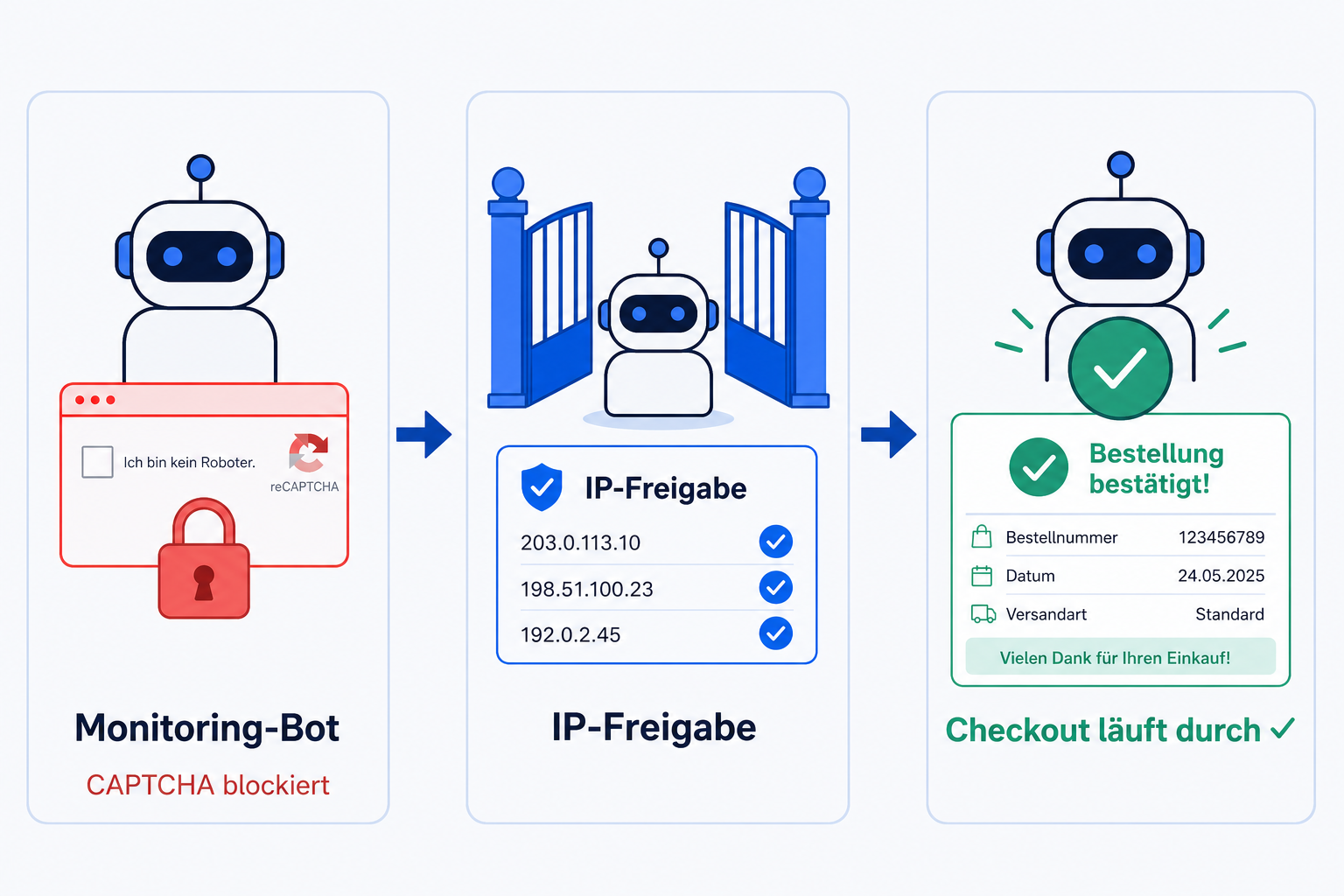
Bei dieser Variante bleiben die produktiven CAPTCHA-Schlüssel für alle Kunden aktiv. Kommt eine Anfrage von einer bekannten IP-Adresse deines Monitoring-Anbieters, überspringt das CAPTCHA-Plugin die Prüfung. Echte Besucher bleiben geschützt und geplante Tests laufen trotzdem durch.
Zuerst blockiert das CAPTCHA den automatisierten Test. Nach der IP-Freigabe läuft derselbe Checkout durch.
Checkliste für die Umsetzung
1Besorge dir die aktuelle Liste der ausgehenden IP-Adressen bei deinem Monitoring-Anbieter. Aktualisiere sie, sobald sich Adressbereiche ändern. Eine veraltete Liste führt sonst über Nacht wieder zu Fehlalarmen.
2Bietet dein Plugin eine Whitelist oder eine Funktion zum Überspringen der Prüfung, trägst du nur die benötigten IP-Adressen ein. Gib nie pauschal den gesamten Adressbereich eines Cloud-Anbieters frei.
3Fehlt eine passende Oberfläche, kann ein kleiner WordPress-Filter die CAPTCHA-Prüfung für freigegebene REMOTE_ADDR-Werte überspringen. Lass diese Lösung von einem Entwickler prüfen und verwalte die Liste zentral in der Konfiguration.
4Steht Cloudflare vor dem Shop, müssen dieselben IP-Adressen auch dort freigegeben sein. Sonst blockiert die Firewall den Request, bevor er WordPress erreicht.
5Prüfe danach die Monitoring-Historie. Der Test muss den Checkout erfolgreich abschließen und darf weder auf einer Prüfseite noch mit einer Score-Fehlermeldung enden.
Beim ersten Anbinden des Shops folge Website hinzufügen. So stellst du sicher, dass der überwachte Hostname genau dem entspricht, den Kunden und CAPTCHA sehen. Achte besonders auf www, Hauptdomain und HTTPS. Eine Freigabe für den falschen Host hilft nicht.
So eng wie möglich freigeben
Eine gezielte IP-Freigabe erhält den CAPTCHA-Schutz im Live-Shop. Prüfe die Liste mindestens einmal pro Quartal. Öffne das CAPTCHA nie pauschal für „alle Bots“ oder bestimmte User-Agent-Texte. Beides lässt sich leicht vortäuschen.
Option 3: Separater Checkout ohne CAPTCHA
Manche Teams überwachen eine eigene Checkout-URL ohne CAPTCHA, während der öffentliche Checkout vollständig geschützt bleibt. Das lässt sich über einen Parameter, ein separates Template oder eine Staging-Subdomain lösen. Dieser Weg passt, wenn dein Plugin keine IP-Ausnahme unterstützt und Testschlüssel im Live-Shop nicht infrage kommen.
Diese Leitplanken brauchst du
1Schütze die CAPTCHA-freie Seite mit HTTP-Authentifizierung, einem VPN oder einem signierten Cookie, das nur dein Monitoring erhält. Ein nicht verlinkter Hostname hilft zusätzlich, ersetzt aber keinen echten Zugriffsschutz.
2Veröffentliche keinen einfachen Parameter wie ?skip_captcha=1 und sorge dafür, dass Suchmaschinen den Testpfad nicht indexieren. Sonst entsteht ein leicht auffindbarer Eingang für Spam.
3Nutze auf diesem Pfad nach Möglichkeit einen Zahlungsanbieter im Testmodus. Alternativ arbeitest du mit einem versteckten Testprodukt und bereinigst die Bestellungen anschließend automatisiert.
4Mach dir den Kompromiss klar: Du testest einen eng verwandten Pfad, aber nicht exakt den öffentlichen Checkout. Willst du den echten Live-Checkout vollständig abdecken, sind Option 1 oder 2 besser.
Eine geheime URL reicht nicht
Eine unbekannte URL ist keine Authentifizierung. Gehe davon aus, dass sie irgendwann gefunden wird. Kombiniere sie deshalb mit einer IP-Freigabe oder echtem Zugriffsschutz. Kannst du den Testpfad nicht zuverlässig absichern, solltest du Option 3 nicht einsetzen.
Die richtige Balance zwischen Schutz und Monitoring
Das Ziel ist einfach: Kunden und Zahlungsanbieter durchlaufen den Checkout mit aktivem CAPTCHA-Schutz. Nur dein eindeutig identifiziertes Monitoring darf die menschliche Prüfung überspringen.
Für alle behalten
Nur fürs Monitoring erlauben
Produktive Schlüssel von reCAPTCHA, hCaptcha oder Turnstile im öffentlichen Checkout
Testschlüssel ausschließlich auf Staging, niemals im Live-Shop
CAPTCHA auf Login, Registrierung und Kontaktformularen
IP-Freigabe nur für die bekannten Adressen des Monitorings
Firewall und CAPTCHA als Schutz vor anonymem Missbrauch
Ausnahme in beiden Ebenen für dieselbe Monitoring-IP-Liste
Ablehnung unbekannter Anfragen mit niedrigem Risikowert
Dokumentierte Ausnahme mit Verantwortlichem und festem Prüftermin
Starte nach einem CAPTCHA-Plugin-Update, einer geänderten Cloudflare-Regel oder dem Umzug auf neue Hosting-IP-Adressen sofort einen automatisierten Gast-Checkout. Von außen sieht ein blockierendes CAPTCHA schnell wie ein ausgefallener Zahlungsanbieter aus. Je früher du die Ursachen trennst, desto weniger Zeit verlierst du im Ernstfall.
Nutze im Live-Shop bevorzugt eine IP-Freigabe. Immer gültige Testschlüssel gehören auf Staging.
Behandle CAPTCHA und Cloudflare als getrennte Schutzebenen. Beide müssen korrekt konfiguriert sein.
Halte zusätzlich einen manuellen Gast-Checkout in deiner Checkliste. So prüfst du, ob echte Besucher das CAPTCHA weiter wie vorgesehen sehen.
Hör auf, Umsatz an kaputte Checkouts zu verlieren
ShopMonitor testet deinen Checkout und deine Formulare jeden Tag automatisiert. Fällt etwas aus, bekommst du eine Warnung und kannst reagieren, bevor Kunden abspringen. Dafür brauchst du weder Codeänderungen noch ein Pflicht-Plugin. Die Einrichtung dauert rund fünf Minuten.
Das CAPTCHA oder eine vorgeschaltete Cloudflare-Prüfung stuft Browser aus Rechenzentren oft als Bots ein. Kunden mit privaten Internetanschlüssen kommen dagegen durch. Suche im Plugin-Protokoll nach abgelehnten Risikowerten und prüfe in Cloudflare, ob derselbe Bestellaufruf blockiert wurde.
Nein, und das wäre auch nicht sinnvoll. Externe Lösungsdienste verstoßen oft gegen die Bedingungen der CAPTCHA-Anbieter und schwächen den Schutz deines Shops. Verwende stattdessen Testschlüssel auf Staging, eine gezielte IP-Freigabe oder einen abgesicherten Testpfad ohne CAPTCHA.
Nein. Die Schlüssel sind öffentlich und deaktivieren den Schutz für jeden Besucher, der auf das entsprechende CAPTCHA trifft. Nutze sie nur lokal oder auf Staging. Im Live-Shop verwendest du produktive Schlüssel und gibst entweder Monitoring-IP-Adressen oder einen geschützten alternativen Checkout frei.
Für echte Besucher läuft Turnstile oft unauffälliger. Automatisierte Browser und Cloud-IP-Adressen können trotzdem scheitern. Du brauchst weiter eine IP-Freigabe oder Testschlüssel auf Staging. Blockiert zusätzlich Cloudflares Bot-Schutz, richtest du auch dort eine passende Ausnahme ein.
Sitzt Cloudflare vor deinem Shop, brauchst du die Freigabe an beiden Stellen. Cloudflare muss die Anfrage bis zum Server durchlassen und das CAPTCHA-Plugin muss sie in WordPress akzeptieren. Konfigurierst du nur eine Ebene, kann die andere den Test weiter blockieren.
Nicht, wenn die Ausnahme nur für bekannte IP-Adressen oder eine nicht öffentliche, authentifizierte Test-URL gilt. Pauschale Regeln für bestimmte User Agents oder „alle Bots“ sind unsicher. Aktualisiere die IP-Liste, wenn dein Anbieter seine Adressbereiche ändert.
Zuletzt aktualisiert: August 2026. Der Artikel behandelt reCAPTCHA v2 und v3, hCaptcha, Turnstile, Testschlüssel, IP-Freigaben und geschützte Testpfade für das WooCommerce-Checkout-Monitoring.
Über den Autor
Geschrieben vom Team von Winning Solutions, der Agentur hinter ShopMonitor. Wir verbinden CAPTCHA-Schutz und Checkout-Monitoring so, dass Shops Bots abwehren können, ohne ihre eigenen Tests auszusperren.