checkoutwoocommerce
Warenkorb in WooCommerce überspringen (direkt zum Checkout)
21. Oktober 20268 min Lesezeit·ShopMonitor Team
Loading…
Eine Weiterleitung direkt zum Checkout klingt zunächst nach einer kleinen Anpassung. Tatsächlich verschiebt sie wichtige Entscheidungen: Mengen, Gutscheine, Versandkosten und den letzten Blick auf die Bestellung. Dafür gibt es drei Wege: eine WooCommerce-Einstellung, die zum Warenkorb führt, ein kurzes Code-Snippet für den direkten Checkout oder ein Plugin für Regeln je Produkt. Entscheidend ist nicht der kürzeste Weg, sondern wie deine Kunden tatsächlich einkaufen.
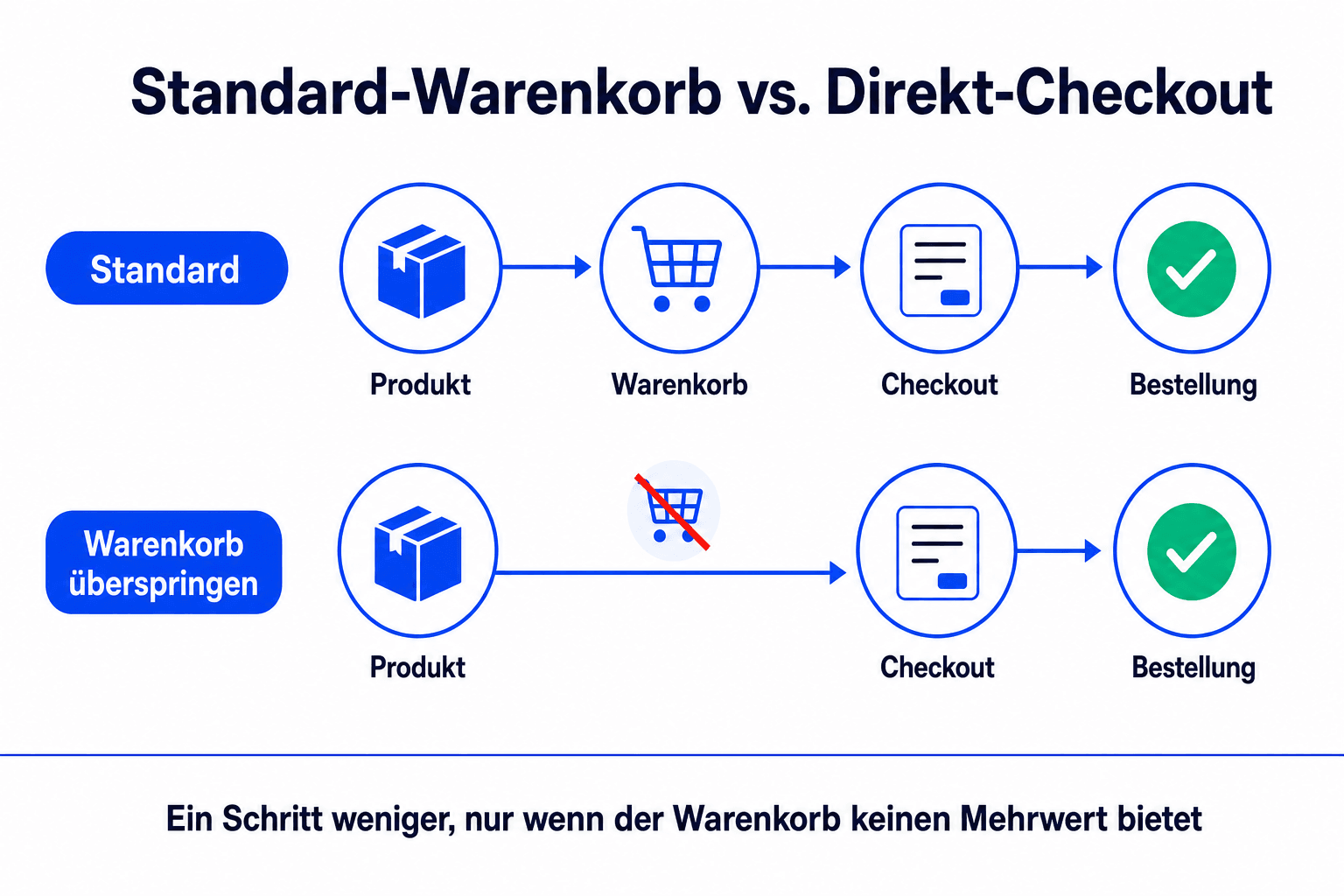
WooCommerce-Checkout-Ablauf mit und ohne Warenkorbseite. Der Standardweg führt von der Produktseite über Warenkorb und Checkout zur Bestellbestätigung. Der verkürzte Weg führt direkt von der Produktseite zum Checkout.
Der Warenkorb ist nicht automatisch Ballast. Dort passen Käufer Mengen an, lösen Gutscheine ein, vergleichen Versandoptionen und entdecken noch rechtzeitig die falsche Variante. Fällt diese Station weg, wandern solche Entscheidungen in den Checkout oder verschwinden ganz aus dem Kaufprozess.
Gute Kandidaten
Ein direkter Weg zum Checkout passt meist, wenn eine typische Bestellung aus einem Artikel besteht und die Kaufentscheidung bereits gefallen ist:
In solchen Shops wiederholt der Warenkorb oft nur eine bereits getroffene Entscheidung. Kunden sehen dieselbe Zusammenfassung und müssen noch einmal klicken.
Schlechte Kandidaten
Der direkte Weg arbeitet gegen dich, wenn Bestellungen regelmäßig mehrere Positionen enthalten:
Pauschale Conversion-Zahlen sagen über deinen Shop wenig aus. Schau auf die durchschnittliche Artikelzahl pro Bestellung. Liegt sie nahe bei eins, kann der Warenkorb unnötige Reibung erzeugen. Kombinieren Kunden häufig Produkte, erfüllt er eine wichtige Aufgabe.
WooCommerce bringt eine relevante Option mit, unter WooCommerce > Einstellungen > Produkte > Allgemein, im Abschnitt Verhalten beim Hinzufügen zum Warenkorb: „Zur Warenkorbseite weiterleiten nach erfolgreichem Hinzufügen“. Aktiviere die Option und speichere. Nach einem erfolgreichen Hinzufügen verlassen Käufer die Produktseite sofort.
WooCommerce-Einstellung für die Weiterleitung nach „In den Warenkorb“. Der Reiter Produkte und der Unterpunkt Allgemein sind aktiv. Die Weiterleitung zur Warenkorbseite ist aktiviert, AJAX-Hinzufügen in Archiven deaktiviert.
Achte auf die Formulierung: die Warenkorbseite, nicht der Checkout. Genau darin liegt der Unterschied. WooCommerce selbst bietet keine Checkbox für den direkten Checkout. Die Einstellung überspringt den Warenkorb also nicht, sondern automatisiert nur den Weg von der Produktseite dorthin.
Findest du den Abschnitt gar nicht oder scheint die Option wirkungslos, hilft dir der Leitfaden zur Weiterleitung zur Warenkorbseite weiter. Er zeigt dir, wo die Option in aktuellen WooCommerce-Versionen zu finden ist und welche Anpassungen sie übersteuern können.
Hinweis
Für eine echte Weiterleitung zum Checkout brauchst du den Filter woocommerce_add_to_cart_redirect. WooCommerce übergibt die Ziel-URL, die es verwenden wollte. Die URL, die deine Funktion zurückgibt, wird stattdessen verwendet.
Lege die Snippets in die functions.php eines Child-Themes, in ein kleines eigenes Plugin oder in ein Code-Snippets-Plugin. Die eingebaute Warenkorb-Weiterleitung aus Methode 1 bleibt aus, weil der Filter die Kontrolle übernimmt.
Hinweis
Nutze das für einen Shop, in dem jeder Kauf direkt zum Checkout führen soll:
add_filter( 'woocommerce_add_to_cart_redirect', 'sm_skip_cart_to_checkout' );

function sm_skip_cart_to_checkout( $url ) {
	return wc_get_checkout_url();
}
wc_get_checkout_url() ermittelt die Seite, die aktuell als Checkout hinterlegt ist. Änderst du diese Zuordnung später, folgt das Snippet automatisch.
Ohne sichtbare Warenkorbseite können Käufer früher hinzugefügte Produkte schlechter entfernen. Wenn dein Shop bewusst nur einen Artikel pro Bestellung zulässt, leere den Warenkorb vor jedem Hinzufügen. Ein zweiter Klick ersetzt dann den ersten, statt einen weiteren Artikel hinzuzufügen:
add_filter( 'woocommerce_add_cart_item_data', 'sm_empty_cart_before_add' );

function sm_empty_cart_before_add( $cart_item_data ) {
	if ( ! is_admin() && WC()->cart ) {
		WC()->cart->empty_cart();
	}

	return $cart_item_data;
}
Nutze das nur, wenn Bestellungen mit mehreren Artikeln wirklich keinen Sinn ergeben. Der gesamte Warenkorb wird ohne Rückfrage geleert.
Der Filter erhält auch das hinzugefügte Produkt. So bleibt der normale Weg für den Katalog erhalten und nur eine Kategorie wird verkürzt, etwa Dienstleistungen oder Mitgliedschaften:
add_filter( 'woocommerce_add_to_cart_redirect', 'sm_skip_cart_for_services', 10, 2 );

function sm_skip_cart_for_services( $url, $product ) {
	if ( ! $product ) {
		return $url;
	}

	if ( has_term( 'services', 'product_cat', $product->get_id() ) ) {
		return wc_get_checkout_url();
	}

	return $url;
}
In allen anderen Fällen wird $url bewusst unverändert zurückgegeben. So behalten WooCommerce und andere Plugins am selben Filter die Kontrolle, statt dass versehentlich eine Weiterleitung erzwungen wird.
Ein Plugin passt besser, wenn sich das Verhalten je Produkt unterscheiden soll oder du Buttons und Zielseite genauer steuern möchtest. Diese Ansätze sind verbreitet:
Ansätze für den direkten Checkout im Vergleich
| Ansatz | Was du bekommst | Wähle ihn, wenn |
|---|---|---|
| Plugins für den direkten Checkout (z. B. Direct Checkout for WooCommerce von QuadLayers) | Weiterleitung im ganzen Shop oder je Produkt, eigene Button-Beschriftungen, optional ohne Warenkorbseite | Du Weiterleitungen und Buttons ohne eigenen Code steuern willst |
| „Jetzt kaufen“-Button-Plugins | Zusätzlicher Button neben „In den Warenkorb“ bei ausgewählten Produkten, der normale Ablauf bleibt erhalten | Nur Teile des Katalogs den Warenkorb überspringen sollen |
| Erweiterungen für den One-Page-Checkout | Produktauswahl und Checkout-Felder auf einer Seite | Du eine Angebotsseite baust statt den globalen Kaufweg zu ändern |
| Funnel-Builder (z. B. CartFlows) | Checkout-Schritte, Order Bumps und Upsells nach dem Kauf | Der kürzere Weg Teil eines größeren Funnels sein soll |
Ein One-Page-Checkout ist verwandt, aber etwas anderes. Er führt Schritte auf einer Seite zusammen, statt einen zu entfernen. Vergleiche beide Wege, bevor die Weiterleitung zum Standard wird.
Prüfe vor der Plugin-Wahl, ob es das Checkout-Template ersetzt. Dann werden bestehendes Styling und Feldänderungen eventuell nicht übernommen. Teste Checkout-Felder und Zahlung danach erneut.
Die beiden Begriffe werden oft gleichgesetzt. Sie lösen jedoch unterschiedliche Aufgaben.
Den Warenkorb zu überspringen ist global. Jeder Klick auf „In den Warenkorb“ folgt dann dem verkürzten Weg und die Warenkorbseite fällt aus dem Ablauf. Ein „Jetzt kaufen“-Button gilt nur für ein Produkt. Der normale Button bleibt bestehen, ein zweiter bietet entschlossenen Käufern einen direkten Weg.
Warenkorb überspringen
Jetzt kaufen
Beides zusammen
Für einfache Produkte akzeptiert WooCommerce bereits einen add-to-cart-Parameter in der URL. Ein Link wie https://example.com/checkout/?add-to-cart=123 fügt die Produkt-ID 123 hinzu und öffnet den Checkout in einem Aufruf. Bei variablen Produkten muss zuerst eine Variante gewählt werden.
Änderungen am Warenkorb-Ablauf greifen tiefer als der auslösende Button. Sie betreffen AJAX-Handler, den Session-Zustand und den Zeitpunkt der Versand- und Summenberechnung. Eine Produktseite kann sauber aussehen, während der Fehler zwei Schritte später auftaucht. Teste den ganzen Kaufweg, bevor du die Änderung abschließt:
Schritt 5 verdient die zusätzliche Minute. Ohne Warenkorbseite findet die Versandberechnung später im Ablauf statt. Unser Guide erklärt, wie du deinen Checkout testest und die manuelle Checkliste vertiefst.
Änderungen an der Warenkorb-Logik betreffen AJAX und Sessions, auf denen die folgenden Schritte aufbauen. Prüfe deshalb besonders sorgfältig, ob der gesamte Kaufweg wie erwartet funktioniert. ShopMonitor prüft Checkout und Formulare automatisiert im Browser und alarmiert dich, wenn „In den Warenkorb“, die Weiterleitung oder der Zahlungspfad bricht. Es prüft den Checkout bis zur Bestellbestätigungsseite. Unterbricht eine Weiterleitung Käufe, erscheint das als fehlgeschlagener Lauf.
ShopMonitor prüft Checkout und Formulare automatisiert im Browser und alarmiert dich, wenn ein Pfad bricht. Kein Plugin erforderlich. Schnell eingerichtet.
Keine Kreditkarte nötig.

Über den Autor
Verfasst vom Team bei Winning Solutions, der Agentur hinter ShopMonitor. Wir bauen und pflegen WooCommerce-Kaufwege mit der Sorgfalt, die sie verdienen.