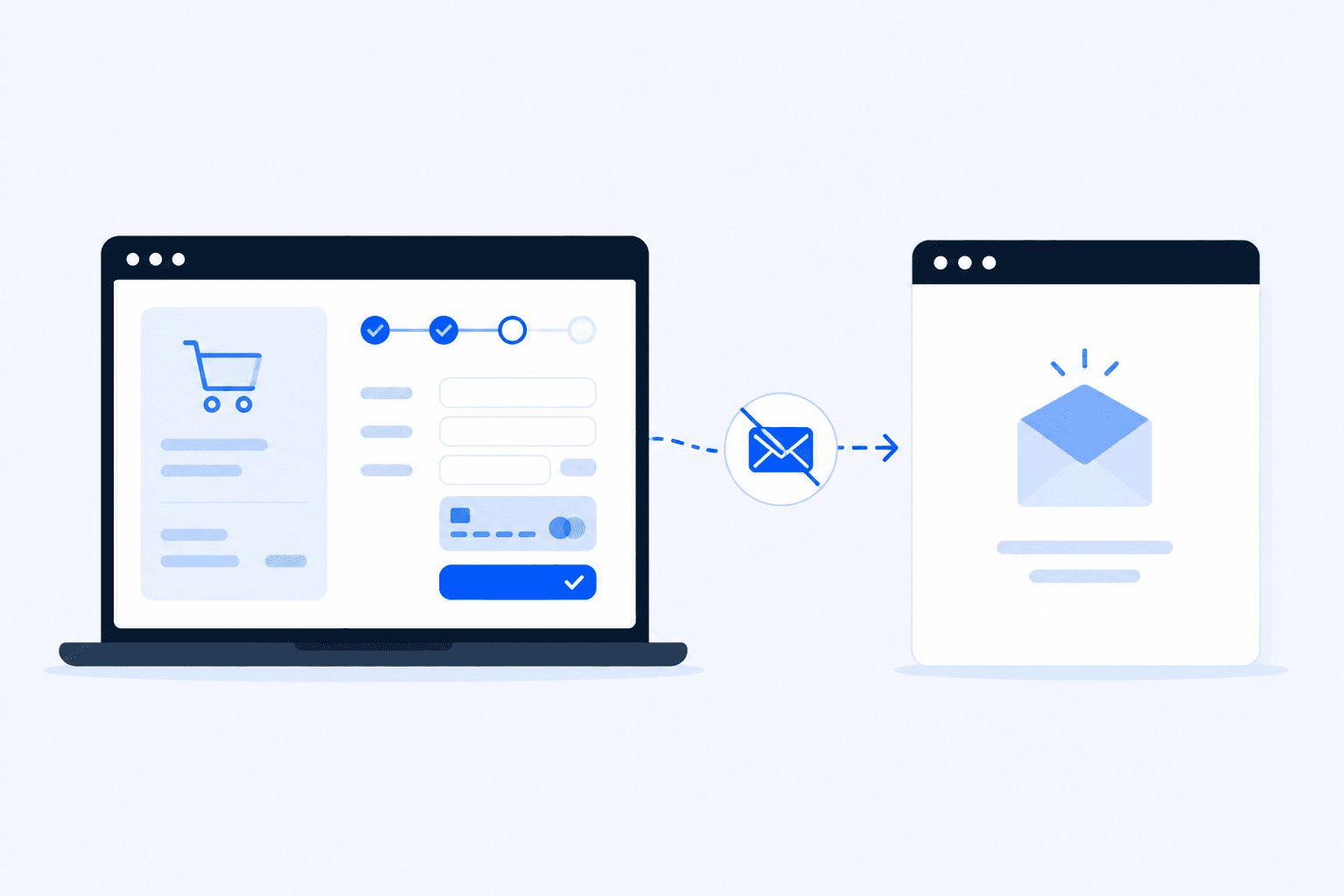
Die Zahlung ist durch. Die Bestellung steht in WooCommerce. Doch die Bestätigungs-E-Mail erreicht den Kunden nicht und dich oft ebenfalls nicht. Diese stille Lücke zwischen „Bestellung aufgegeben“ und „E-Mail angekommen“ gehört zu den häufigsten WooCommerce-Problemen im Support. Dieser Guide führt dich durch sieben Fixes, die fast alle Fälle lösen.
Warum das größer ist, als es aussieht
Bestellbestätigungen sind kein nettes Extra. Sie sind die Quittung, die Kunden erwarten, und oft der einzige Beleg für einen erfolgreichen Kauf. Bleiben sie aus, folgen Chargebacks, Tickets wie „Wo ist meine Bestellung?“ und ausbleibende Folgekäufe. Dabei hat der Checkout selbst funktioniert.
Diese Trennung übersieht man leicht. Ein Uptime-Monitor meldet „Site up“. Ein schneller Checkout-Test mit Stripe-Testkarten kann erfolgreich sein. Die Bestellung steht unter WooCommerce → Bestellungen. Gleichzeitig scheitert wp_mail(), der Hoster blockiert ausgehende E-Mails oder Gmail sortiert jede Nachricht in den Spam. Der Umsatz sieht gut aus, bis das Supportvolumen steigt.
Kunden halten die Bestellung für fehlgeschlagen und bestellen erneut oder reklamieren die Abbuchung.
Dir entgehen Admin-E-Mails zu neuen Bestellungen. Probleme fallen erst Stunden später auf.
Marketing- und Transaktionsabläufe, die an WooCommerce-Auslöser hängen, starten nicht.
Richte den Zustellweg einmal sauber ein und prüfe danach regelmäßig, ob er stabil läuft. Die Checkliste ist nach Häufigkeit in echten Shops sortiert.
Order confirmation email delivery path animation
Animiertes Diagramm: Eine WooCommerce-Bestellbestätigung verlässt den Shop, passiert den Mail-Relay und landet im Posteingang oder wird als Spam blockiert.
Fix 1: WooCommerce-E-Mail-Einstellungen prüfen
Bevor du Hoster oder SMTP verdächtigst, prüfe zuerst WooCommerce selbst. Nach Migrationen oder Plugin-Resets sind deaktivierte Vorlagen überraschend häufig.
Kunden- und Admin-E-Mails aktivieren
Gehe zu WooCommerce → Einstellungen → E-Mails. Öffne jede relevante Vorlage und prüfe den Schalter zum Aktivieren oder Deaktivieren:
Kundenbestellung in Bearbeitung / Abgeschlossene Bestellung: die Bestätigung, die Kunden nach der Zahlung erwarten.
Neue Bestellung: die Admin-Benachrichtigung für Bearbeitung und Reaktion.
Bestellung in Wartestellung / Kundenrechnung: bei Änderungen an Vorlagen oft versehentlich deaktiviert.
Empfänger- und „Von“-Adressen prüfen
Prüfe auf derselben Seite Absenderadresse und Absendername. Verwende eine echte Adresse auf deiner Shop-Domain, etwa bestellung@deinshop.de, statt eines kostenlosen Absenders wie @gmail.com oder @yahoo.com. Solche Absender landen schnell im Spam oder werden direkt abgewiesen.
Prüfe bei „Neue Bestellung“ auch das Empfängerfeld. Nach einer Agenturübergabe steht dort nicht selten noch die Adresse eines früheren Entwicklers.
WooCommerce-Test-E-Mail senden
Öffne eine E-Mail-Vorlage und nutze die Test- oder Vorschaufunktion deiner WooCommerce-Version. Kommt die Testmail nicht an, liegt das Problem unterhalb von WooCommerce: beim Hosting, bei PHP-Mail oder SMTP. Die Bestellstatuslogik ist dann nicht die Ursache.
Ist eine Vorlage deaktiviert, versucht WooCommerce keinen Versand. In vielen Setups gibt es weder Fehlermeldung noch Log-Eintrag. Aktiviere sie, speichere und löse eine Testbestellung aus.
Fix 2: Das Hosting blockiert wp_mail()
WordPress versendet standardmäßig über die PHP-Funktion mail() und wp_mail(). Viele Shared-Hosting-Angebote und abgesicherte VPS blockieren oder drosseln ausgehendes SMTP auf Port 25. Die Bestellung wird angelegt, doch die E-Mail verlässt den Server nie.
Typische Anzeichen:
Bestellungen erscheinen korrekt, aber keine Transaktionsmails kommen bei irgendeinem Empfänger an.
Server-Logs zeigen Fehler bei mail() oder sendmail, etwa „relay access denied“.
Kontaktformular-Plugins scheitern ebenfalls. Sie nutzen denselben Versandweg.
Frag beim Hoster nach, ob ausgehende E-Mails erlaubt sind und welche Ports offen stehen: 587 oder 465 statt 25. Bei Managed-WordPress-Hostern ist PHP-Mail oft absichtlich deaktiviert. Erwartet wird dann SMTP oder eine API für Transaktionsmails.
Öffne Port 25 nicht für die ganze Welt und betreibe kein offenes Mail-Relay. Nutze authentifiziertes SMTP aus Fix 3 oder den freigegebenen Maildienst deines Hosters.
Fix 3: Ein sauberes SMTP-Plugin einrichten
Authentifiziertes SMTP ist der Standardweg für zuverlässige WooCommerce-E-Mails. Statt PHP-Mail nutzt du einen Anbieter, der Reputation, DKIM und erneute Zustellversuche übernimmt.
Gängige Optionen, die gut mit WooCommerce funktionieren:
WP Mail SMTP, FluentSMTP oder Post SMTP mit SendGrid, Mailgun, Amazon SES, Brevo oder Google Workspace verbinden.
Port 587 mit STARTTLS oder 465 mit SSL nutzen. Zugangsdaten gehören in die Konfiguration, nie fest in ein Theme.
Eine Plugin-Testmail an dich und an ein zweites Postfach bei einem anderen Anbieter senden, zum Beispiel Gmail und Outlook.
Sobald SMTP verbunden ist, löse eine echte Testbestellung aus, gern auf Staging. Prüfe Kunden- und Admin-E-Mails. Funktioniert die SMTP-Testmail, aber keine Bestellmail? Dann weiter mit Fix 5 und Fix 6. Wahrscheinlich blockiert etwas gezielt die WooCommerce-E-Mail-Hooks.
Fix 4: E-Mails landen im Spam
Manchmal versendet WooCommerce korrekt, doch die Nachricht landet nicht im primären Posteingang. Spam- und Werbe-Tabs verbergen das Problem, bis sich Kunden melden.
Checkliste für eine bessere Zustellung:
SPF: Die DNS-Einträge deiner Domain erlauben dem SMTP-Anbieter oder Hoster den Versand in deinem Namen.
DKIM: Nachrichten sind kryptografisch signiert. Google und Microsoft gewichten dieses Signal stark.
DMARC: Mit p=none beginnen und später verschärfen, sobald SPF und DKIM stimmen.
Die Absenderdomain entspricht der authentifizierten Domain. Es gibt keine widersprüchlichen „on behalf of“-Header.
Reißerische Betreffzeilen und riesige, unoptimierte Headerbilder in Vorlagen vermeiden.
Bitte einen Kunden oder nutze ein zweites privates Postfach, um im Spam nach Shopname und Bestellnummer zu suchen. Landen Mails regelmäßig dort, korrigiere zuerst die DNS-Authentifizierung. Weitere WooCommerce-Einstellungen helfen dann nicht.
Fix 5: Ein Plugin-Konflikt blockiert den Versand
Sicherheits-, Optimierungs- und individuelle Checkout-Plugins können die WooCommerce-E-Mail-Hooks stören. Der Bestellstatus ändert sich, aber die E-Mail-Aktion startet nicht oder wird abgebrochen.
Häufige Konfliktquellen:
1
Sicherheits-Plugins, die wp_mail() begrenzen oder isoliert ausführen.
2
Individuelle Bestellstatus-Plugins, die Übergänge zu processing oder completed überspringen.
3
Zwei gleichzeitig aktive SMTP- oder E-Mail-Management-Plugins.
4
Code-Snippets, die remove_action für woocommerce_email_-Klassen aufrufen.
Auf Staging deaktivierst du alle Plugins außer WooCommerce und deinem SMTP-Plugin. Wechsle auf ein Standard-Theme wie Storefront oder Twenty Twenty-Five und löse eine Testbestellung aus. Aktiviere die Plugins danach einzeln. Sobald der Versand wieder bricht, hast du den Auslöser gefunden.
Fix 6: Im WooCommerce-E-Mail-Log nachsehen
Raten kostet Zeit. Ein E-Mail-Log zeigt, ob WooCommerce einen Versand versucht hat, an wen und was der Versandweg zurückmeldet.
1Ein schlankes Logging-Add-on installieren, falls dein SMTP-Plugin noch keine Sendungen protokolliert. Viele bieten das unter Tools oder E-Mail-Log an.
2Eine Testbestellung auslösen und das Log innerhalb einer Minute aktualisieren.
3Kein Log-Eintrag: WooCommerce hat die E-Mail nicht ausgelöst. Einstellungen, Bestellstatus und Plugin-Konflikte prüfen.
4Das Log zeigt „sent“, aber nichts kommt an: Spam, DNS oder der Empfängeranbieter lehnt nach der Annahme ab. Prüfe die Bounce-Dashboards.
5Das Log zeigt einen Fehler: Exakte Meldung kopieren, etwa Auth failed, Timeout oder Relay denied. Dann Zugangsdaten oder Firewall-Regeln korrigieren.
Lass das Logging nach dem Fix eine Woche aktiv. Unregelmäßige Fehler wie Rate-Limits oder ablaufende Zugangsdaten zeigen sich dort, lange bevor der Support überläuft.
Fix 7: Veraltetes WooCommerce oder PHP
Alte E-Mail-Vorlagen, veraltete Hooks und nicht unterstützte PHP-Versionen können gelegentliche oder vollständige Mail-Ausfälle verursachen. Besonders oft fällt das nach einem stillen PHP-Update beim Hoster auf.
WooCommerce, WordPress und das SMTP-Plugin zuerst auf Staging aktualisieren, danach in Produktion.
Beim Hoster prüfen, ob die PHP-Version von deinem WooCommerce-Release unterstützt wird.
Nach großen Updates Permalinks neu speichern und Objekt- sowie Seiten-Caches leeren. Veraltete Vorlagen-Overrides im Theme können Rendering oder Versand stören.
Überschriebene E-Mail-Vorlagen im Theme nach jedem Update mit den aktuellen WooCommerce-Vorlagen vergleichen.
Nach Updates den gesamten Kaufpfad neu testen, nicht nur die E-Mail-Einstellungen. Ein strukturierter WooCommerce-Checkout-Test ohne echte Belastung plus ein bewusster E-Mail-Check fängt Rückschritte ab, die im Admin noch „ok“ aussehen.
Sofort merken, wenn Bestell-E-Mails ausfallen
Manuelle Fixes lösen den heutigen Ausfall. Sie verhindern aber nicht den nächsten: ein abgelaufener SMTP-API-Schlüssel, eine geänderte Hoster-Firewall, ein Sicherheits-Plugin-Update oder veraltete DNS-Einträge nach einem Domainumzug.
Uptime-Pings helfen hier nicht, denn die Seite liefert weiter Status 200. Du brauchst Checks auf dem echten Kundenpfad. ShopMonitor testet Checkout, Formulare und die transaktionale E-Mail-Zustellung nach Zeitplan. Bricht etwas, wirst du alarmiert. Kombiniere das mit Ausfälle von WordPress-Formularen überwachen, damit auch Kontaktformulare und Formulare rund um den Checkout nicht unbemerkt ausfallen.
Bei Transaktionsmails gehört die Zustellung zur Definition von „Checkout funktioniert“. ShopMonitor prüft den Checkout und die Danke-Seite im Browser und testet die transaktionale E-Mail-Zustellung. So fallen Probleme im Kaufprozess auf, bevor sie zu Chargebacks oder Support-Tickets werden.
Bei Checkout- oder E-Mail-Fehlern alarmieren, auch wenn die Homepage erreichbar ist.
Die transaktionale E-Mail-Zustellung nach Änderungen am Hosting oder DNS erneut testen.
Ein E-Mail-Log führen und Fehler wöchentlich prüfen, bis die Rate nahe null liegt.
Verliere keinen Umsatz durch kaputte Checkouts
ShopMonitor führt täglich automatisierte Checkout- und Formular-Tests aus und alarmiert dich, sobald etwas bricht. Keine Code-Änderungen. Keine Plugins. In fünf Minuten eingerichtet.
Die häufigsten Ursachen sind deaktivierte E-Mail-Vorlagen, ein Hoster, der PHP mail() oder wp_mail() blockiert, fehlendes authentifiziertes SMTP, Spam durch schwaches SPF, DKIM oder DMARC, Plugin-Konflikte an den E-Mail-Hooks sowie veraltetes WooCommerce oder PHP. Prüfe zuerst WooCommerce → Einstellungen → E-Mails und danach den Versandweg mit SMTP-Plugin und E-Mail-Log.
Nutze die Funktion „Test-E-Mail senden“ deines SMTP-Plugins. Löse danach eine Testbestellung aus und prüfe Kunden- sowie Admin-Vorlagen. Suche im E-Mail-Log nach einem Sendeversuch. Funktioniert die Testmail, aber nicht die Bestellmail, prüfe Bestellstatus-Übergänge und Plugin-Konflikte statt DNS.
Nicht zwingend, aber es ist sehr empfehlenswert. Viele Hoster blockieren oder drosseln PHP-Mail. Authentifiziertes SMTP über SendGrid, Mailgun, Amazon SES, Google Workspace oder ähnliche Anbieter verbessert die Zustellbarkeit und liefert klarere Fehler-Logs.
Authentifiziere die Absenderdomain mit SPF und DKIM, setze eine DMARC-Richtlinie, nutze eine passende Absenderadresse auf der eigenen Domain und vermeide reißerische Inhalte in Vorlagen. Prüfe nach einer Testbestellung die Spam-Ordner bei Gmail und Microsoft.
Ja. Sicherheits-Plugins, doppelte SMTP-Plugins, individuelle Bestellstatus-Plugins und Snippets, die WooCommerce-E-Mail-Aktionen entfernen, können den Versand blockieren. Lass auf Staging nur WooCommerce plus ein SMTP-Plugin laufen und aktiviere Erweiterungen danach einzeln, bis der Fehler wieder auftritt.
Führe ein E-Mail-Log, beobachte die Bounce-Dashboards deines SMTP-Anbieters und teste den Checkout regelmäßig. ShopMonitor testet den Checkout-Ablauf und die transaktionale E-Mail-Zustellung. Es alarmiert dich, wenn etwas bricht, damit ein ausgefallener Mail-Transport nicht unbemerkt bleibt, während Bestellungen weiter in WooCommerce erscheinen.
Zuletzt aktualisiert: August 2026. Deckt WooCommerce 8.x+/9.x-E-Mail-Einstellungen, gängige SMTP-Plugins und Einschränkungen beim Mailversand durch Hoster ab.
Über die Autoren
Verfasst vom Winning Solutions-Team, der Agentur hinter ShopMonitor. Wir haben über Jahre WooCommerce-Shops untersucht, in denen die Bestellung existierte, die Bestätigungsmail den Server aber nie verlassen hat. Dieser Guide ist unsere Checkliste, bevor wir den Fall an den Hoster eskalieren.