checkoutwoocommerce
WooCommerce-Gast-Checkout: aktivieren (und wann nicht)
28. Oktober 20268 min Lesezeit·ShopMonitor Team
Loading…
Der WooCommerce-Gast-Checkout beginnt mit einer Einstellung: WooCommerce > Einstellungen > Konten & Datenschutz > „Kunden dürfen Bestellungen ohne Konto aufgeben“. Speichere sie, dann können Käufer ohne Registrierung bezahlen. Die spannendere Frage folgt danach: Rechtfertigen die zusätzlichen Kundendaten ein Pflichtkonto? Und findet ein Gast seine Bestellung drei Tage später noch ohne Hilfe?
Position der WooCommerce-Einstellung für den Gast-Checkout
Keine Einstellung ist pauschal richtig. Sie entscheidet, wo dein Shop Reibung auffängt: vor dem Bezahlen oder später bei Kundenbindung, Auswertung und Support.
Auswirkung auf die Conversion
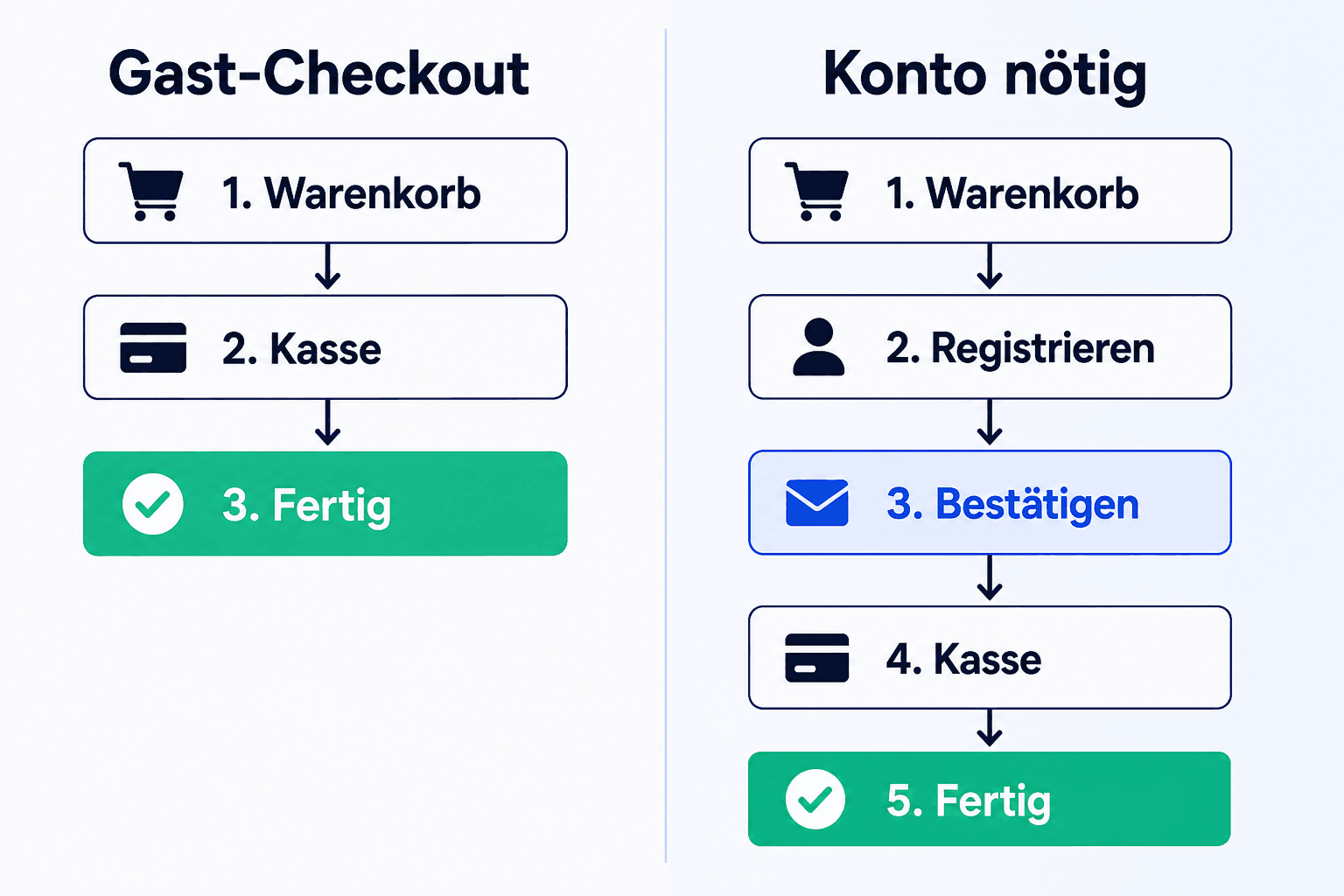
Jedes Pflichtfeld gibt kaufbereiten Menschen einen weiteren Grund zu zögern. Ein Pflichtkonto verlangt ein Passwort, Passwortregeln und oft den Griff zum Passwort-Manager. Genau dann wollten sie eigentlich bezahlen. Bei physischen Einzelkäufen ist das oft Grund genug, den Gast-Checkout aktiv zu lassen.
Veröffentlichte Conversion-Steigerungen solltest du trotzdem mit Abstand betrachten. Sie stammen aus Shops mit anderem Traffic, Sortiment und Preisniveau. Vergleiche in deinem eigenen Shop gestartete Checkouts mit abgeschlossenen Bestellungen, jeweils vor und nach der Änderung. Lass den Test lange genug laufen, damit das Ergebnis belastbar ist.
Kundendaten und Marketing abwägen
Ein Pflichtkonto erstellt mit der ersten Bestellung einen Kundendatensatz. Eine Gastbestellung enthält zwar eine E-Mail-Adresse, aber kein verknüpftes Benutzerkonto. Das wirkt sich nicht nur auf deine Auswertung aus:
Das macht den Gast-Checkout nicht unbrauchbar. Viele Shops lassen ihn aktiv und bieten ein Konto erst nach dem Kauf an. Dann ist die Zahlungsentscheidung bereits gefallen.
Auswirkungen auf den Support
Gast-Checkout im Vergleich zum Pflichtkonto
| Bereich | Gast-Checkout aktiv | Konto erforderlich |
|---|---|---|
| Reibung beim Checkout | Geringer, ohne Passwortschritt | Höher, mit zusätzlichen Feldern und Regeln |
| Kundendatensatz | Erst nach späterem Opt-in | Mit der ersten Bestellung angelegt |
| Bestellhistorie für Käufer | Über Bestelllink oder Tracking-Formular | Vollständig auf der „Mein Konto“-Seite |
| Wiederkäufe nachverfolgen | Manueller Abgleich per E-Mail | Direkt eingebaut |
| Supportaufwand | Höher ohne Tracking-Seite | Geringer |
| Typischer Einsatz | Physische Waren, Einzelkäufe, Geschenke | Abos, Mitgliedschaften, Downloads, B2B |
Hier lassen viele Shops ihre Gäste allein, und der Support fängt die Folgen auf. Eine Gastbestellung ist nicht unzugänglich. WooCommerce bietet zwei Wege, wie du den Link einer Gastbestellung wieder aufrufst. Beide sollten sichtbar in deinem Kaufprozess auftauchen.
Nach der Zahlung leitet WooCommerce Käufer auf eine Bestellbestätigungs-URL wie diese:
https://example.com/checkout/order-received/1284/?key=wc_order_9f2Ac1bXqR7Nz
Die Zahl ist die Bestell-ID. Der Parameter key ist ein zufälliger Bestellschlüssel, den WooCommerce erzeugt und mit der Bestellung speichert. Zusammen funktionieren beide wie Zugangsdaten: Wer diese exakte URL hat, kann die Bestellung sehen. Die Bestell-ID allein reicht nicht. WooCommerce setzt den Link auch in die Bestellbestätigungs-E-Mail. Das Postfach wird so oft zum praktischen Archiv.
Behandle diesen Link vertraulich. Er kann Rechnungsdaten und Positionen für alle sichtbar machen, die ihn öffnen. Deshalb ist der Schlüssel lang und zufällig statt fortlaufend.
Für verlorene Links bringt WooCommerce einen Shortcode mit:
[woocommerce_order_tracking]
Setze ihn auf eine Seite wie „Bestellung verfolgen“. Das Formular fragt Bestell-ID und Rechnungs-E-Mail ab und zeigt die Bestellung nur, wenn beides zusammenpasst. Das ist die vorgesehene Gast-Suche von WooCommerce. Sie braucht kein Plugin und funktioniert für Gastbestellungen ebenso wie für eingeloggte Käufer.
Das Standardformular erfüllt seinen Zweck, bleibt aber schlicht. Diese Verbesserungen bringen am meisten:
Läuft dein Checkout noch mit dem klassischen Shortcode statt mit dem Block, wende dieselben Styling-Regeln auf Checkout- und Tracking-Seite an.
Der Bestellbestätigungslink hat kein festes Ablaufdatum. Ganz offen ist der Zugriff trotzdem nicht. Aktuelle WooCommerce-Versionen prüfen Besucher, die den Link außerhalb der ursprünglichen Checkout-Sitzung öffnen. In der kurzen Kulanzzeit nach der Bestellung, standardmäßig zehn Minuten, lädt die Seite direkt. Danach fragt WooCommerce nach der Rechnungs-E-Mail. Entwickler können das über die Filter woocommerce_order_email_verification_required und woocommerce_order_email_verification_grace_period anpassen.
Zusätzlich gelten die Aufbewahrungsfristen unter Konten & Datenschutz > Aufbewahrung personenbezogener Daten. Werden personenbezogene Daten abgeschlossener Bestellungen nach einigen Monaten anonymisiert, kann ein alter Gastlink zu einer Bestellung ohne persönliche Details führen.
Hinweis
Ein praktikabler Mittelweg: Erst die Bestellung, dann das Konto anbieten. Unter Konten & Datenschutz > Kontoerstellung kann WooCommerce „Kunden dürfen während des Checkouts ein Konto erstellen“ als optionale Checkbox zeigen, statt ein Passwort vorzuschreiben.
Der Ansatz nach dem Kauf geht weiter und bietet die Registrierung erst auf der Bestellbestätigungsseite an. Drei übliche Varianten:
Checkout-Opt-in
Hinweis auf der Bestellbestätigungsseite
Follow-up-E-Mail
WooCommerce 9.5 kann die Bestellung, die beim gerade abgeschlossenen Gastkauf angelegt wurde, nach einer verifizierten E-Mail-Adresse mit dem neu erstellten Konto verknüpfen. Seit WooCommerce 11.0 können auch frühere Gastbestellungen nach E-Mail-Validierung zugeordnet werden. Prüfe den Ablauf im eigenen Shop; andernfalls ist eine manuelle Zuordnung nötig.
Baust du einen eigenen Hinweis in die Bestellbestätigungsseite ein, halte ihn visuell hinter der Bestellbestätigung selbst. Diese Seite soll Käufer zuerst beruhigen: Der Kauf ist durch. Unser Leitfaden zur Anpassung der Checkout-Seite überträgt dasselbe Prinzip auf das Checkout-Formular.
Diese vier Ursachen stecken hinter den meisten Beschwerden zum Gast-Checkout im Support.
Gastbestellungen verknüpfen sich nicht mit bestehendem Konto
Sitzungsablauf während des Checkouts
Caching bricht die Bestellbestätigungsseite
Ein Plugin deaktiviert den Gast-Checkout
Hinweis
Gast-Checkout und eingeloggter Checkout sind unterschiedliche Codepfade. Sie lösen andere Bedingungen aus, zeigen andere Felder, nutzen andere Sitzungen und können mit gespeicherten Zahlungsmethoden anders am Gateway arbeiten. Einer kann brechen, während der andere läuft. Testest du nur als Admin, siehst du ausgerechnet den Gast-Pfad nicht. Dabei muss auch der Gast-Pfad zuverlässig funktionieren.
WooCommerce-Gast-Checkout im Vergleich zum eingeloggten Checkout
Führe beide Pfade nach Änderungen an Checkout, Konten, Zahlungen oder Caching in dieser Reihenfolge aus:
Schritt 5 findet mehr Probleme, als viele Teams erwarten. Administrator-Konten umgehen teils Cache-Ebenen und sehen manchmal Felder, die Kunden nie erhalten. Ein reiner Admin-Test beweist daher wenig. Unser Leitfaden zum Testen des WooCommerce-Checkouts erklärt den manuellen Ablauf genauer, inklusive des Gast-Pfads.
Beide Pfade nach jedem Plugin-Update manuell zu testen, scheitert oft am Alltag. ShopMonitor führt deinen Checkout planmäßig in einem echten Browser aus und warnt, wenn ein Schritt nicht mehr funktioniert. Künftig prüft ShopMonitor zusätzlich die transaktionale E-Mail-Zustellung. Dabei muss auch der Gast-Pfad zuverlässig funktionieren.
ShopMonitor testet Checkouts und Formulare täglich. Künftig kommt die Prüfung der transaktionalen E-Mail-Zustellung dazu. Wenn ein Schritt ausfällt, warnt ShopMonitor. Keine Code-Änderungen. Keine Plugins. Einrichtung in 5 Minuten.
Keine Kreditkarte nötig.

Über den Autor
Verfasst vom Team von Winning Solutions, der Agentur hinter ShopMonitor. Wir helfen WooCommerce-Shops dabei, Gast- und eingeloggte Checkout-Pfade auch nach Plugin-Updates, Theme-Wechseln und Cache-Fehlkonfigurationen funktionsfähig zu halten.