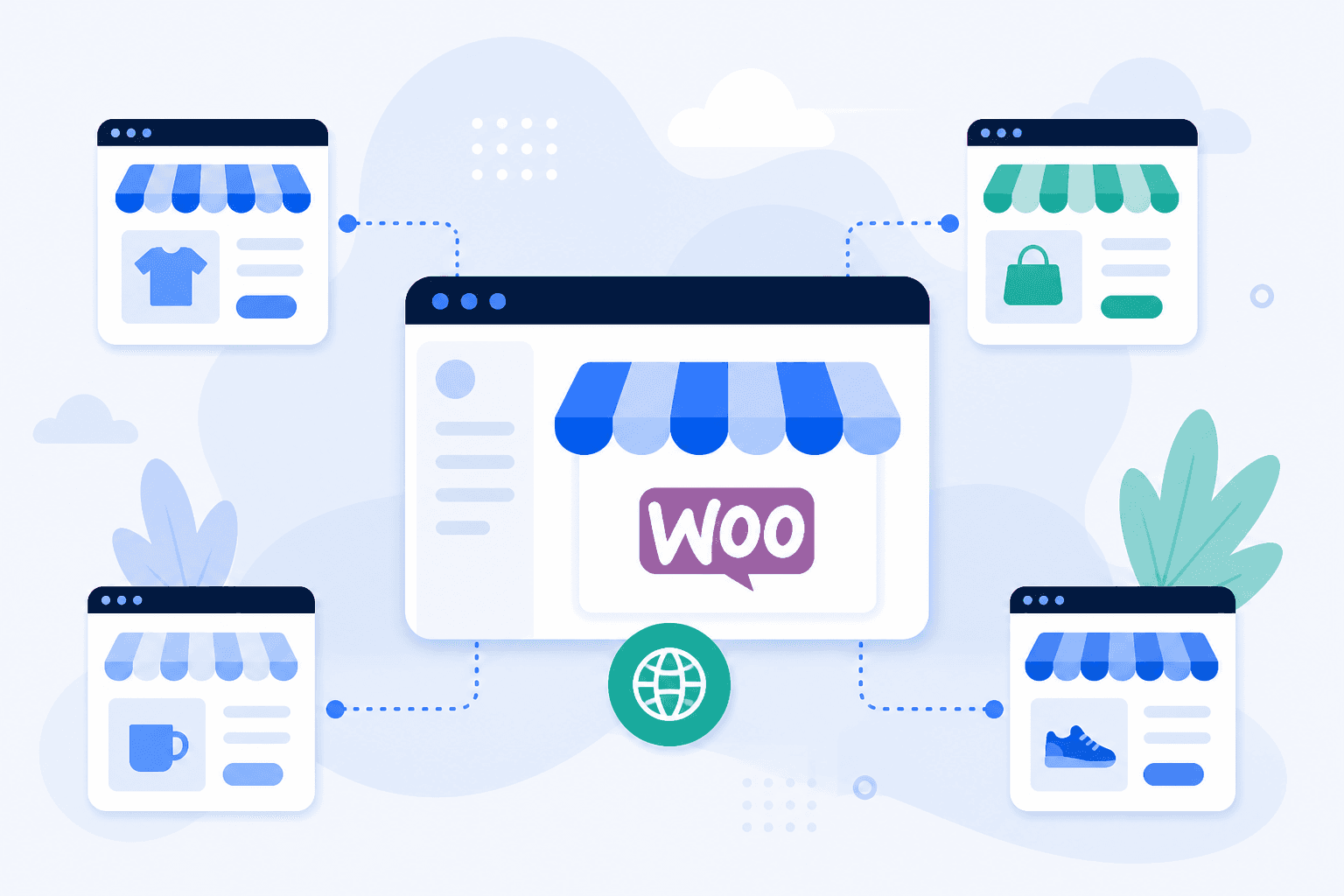
Mit WooCommerce Multisite betreibst du mehrere eigenständige Shops in einer WordPress-Installation. Das klingt erst einmal nach einem gemeinsamen Handelssystem. Tatsächlich teilt das Netzwerk nur Codebasis, Datenbankserver und Benutzerkonten. Produkte, Warenkörbe, Bestellungen, Steuern, Versandregeln und Zahlungsdaten bleiben beim jeweiligen Shop.
Genau diese Trennung entscheidet über Sinn oder Unsinn von Multisite. Für eng verwandte Shops spart sie Infrastrukturarbeit. Ein Plugin-Release kann jedoch zugleich zum Checkout-Risiko für das ganze Netzwerk werden. Dieser Guide zeigt dir die gemeinsamen Ebenen, den Einrichtungsaufwand, typische Fallen und die Fälle, in denen getrennte Installationen die bessere Wahl sind.
Gemeinsame Netzwerkinfrastruktur und eigene Shopdaten
Gemeinsame WordPress-Ebenen über drei getrennten Shopkonfigurationen für Produkte, Bestellungen, Warenkörbe und Zahlungen
Funktioniert WooCommerce Multisite?
Ja. WooCommerce läuft in einem WordPress-Multisite-Netzwerk. Jede Site, auf der du es aktivierst, wird zu einem eigenen Shop mit Katalog, Bestellungen, Einstellungen und Checkout. WooCommerce empfiehlt, das Plugin einmal auf Netzwerkebene zu installieren und nur auf den Sites zu aktivieren, die tatsächlich verkaufen.
Die Datenbank macht die Trennung sichtbar. Die Sites nutzen dieselbe Datenbank, erhalten aber eigene Tabellensätze, meist mit Präfixen wie wp_2_ und wp_3_. Eine gemeinsame Installation macht aus mehreren Shops noch kein gemeinsames Handelssystem.
Das bringt dir Multisite:
Eine Codebasis
WordPress, WooCommerce, Themes und Erweiterungen werden einmal für das Netzwerk installiert.
Ein Benutzerverzeichnis
Dein Team wechselt in der Netzwerkverwaltung zwischen Sites, statt getrennte Logins zu pflegen.
Eine Betriebsumgebung
Die Shops nutzen denselben Server-Stack, dieselbe Datenbank, denselben Backup-Prozess und denselben Weg für Core-Updates.
Getrennte Shops
Jeder Shop kann eigene Produkte, Bestellungen, Währung, Gestaltung und eine eigene Domain haben.
Das liefert Multisite nicht von selbst:
Einen gemeinsamen Katalog oder Bestand
Ein Produkt aus Shop A existiert nicht in Shop B. Gemeinsamer Bestand braucht ein Tool zur Synchronisierung.
Einen Warenkorb über Shops hinweg
Ein Kunde kann nicht auf einer Site Produkte sammeln und auf einer anderen kaufen.
Eine Bestellhistorie für das ganze Netzwerk
Bestellungen bleiben auf der Site, auf der der Kunde gekauft hat.
Gemeinsame Shop-Einstellungen
Steuern, Versand und Zahlungszugänge konfigurierst du für jeden Shop.
Plugin-Dateien pro Site
Die Plugin-Dateien gelten im gesamten Netzwerk. Du steuerst nur die Aktivierung pro Site.
Was ein Netzwerk teilt und was nicht
Diese Tabelle ist dein praktisches Planungsmodell. Die meisten Überraschungen entstehen, wenn eine Einstellung pro Shop fälschlich als gemeinsame Einstellung behandelt wird.
Netzwerkweite Ebenen im Vergleich zu WooCommerce-Daten pro Shop
Ebene
Im Netzwerk geteilt
Pro Shop getrennt
WordPress-Core-Dateien
Ja, eine Kopie
Nein
Plugin- und Theme-Dateien
Ja, einmal installiert
Nur Aktivierungsstatus
Benutzerkonten und Passwörter
Ja, eine users-Tabelle
Rollen und Rechte pro Site
Datenbank
Ja, eine Datenbank
Eigener Tabellensatz pro Site (wp_2_, wp_3_)
Produkte und Bestand
Nein
Ja
Bestellungen und Kaufhistorie
Nein
Ja
Warenkorb und Sitzungsdaten
Nein
Ja
Währung, Steuersätze, Versandzonen
Nein
Ja
Zahlungs-Gateway-Schlüssel und Webhooks
Nein
Ja
Medien-Uploads
Nein, unter uploads/sites/<id>/ gespeichert
Ja
WooCommerce-Seiten (Warenkorb, Checkout, Konto)
Nein
Ja, pro Aktivierung angelegt
Benutzerkonten verdienen einen genaueren Blick. Dieselbe E-Mail-Adresse und dasselbe Passwort funktionieren im gesamten Netzwerk. Kunden müssen sich nicht erneut registrieren. Bestellungen, gespeicherte Adressen und die Kundenrolle bleiben jedoch bei dem Shop, in dem sie gekauft haben.
Hinweis
Lies die rechte Spalte als Betriebsbudget, nicht als Featureliste. Jede Einstellung pro Shop musst du einrichten, prüfen und bei Wachstum konsistent halten. Fünf Shops bedeuten fünf Versand-Setups, die mit der Zeit auseinanderlaufen können.
WooCommerce in Multisite einrichten
Multisite verändert Konfigurationsdateien, Rewrite-Regeln und die Datenbankstruktur. Arbeite zuerst in einer Staging-Umgebung und halte die Reihenfolge bewusst ein.
1
Sichere die Site und beginne auf Staging. Du änderst wp-config.php, Server-Rewrite-Regeln und die Datenbank. Stelle sicher, dass du Dateien und Datenbank wiederherstellen kannst, bevor du das Netzwerk aktivierst.
2
Entscheide vor der Einrichtung über Unterverzeichnisse oder Subdomains. Diese Entscheidung lässt sich später nur schwer zurückdrehen. Unterverzeichnisse wie beispiel.de/shop-zwei brauchen kein zusätzliches DNS. Subdomains benötigen passende DNS-Einträge und TLS-Zertifikate, häufig per Wildcard-Konfiguration. Einzelne Sites können auch auf eigene Domains gemappt werden.
3
Multisite in wp-config.php aktivieren. Füge diese Zeile über dem Kommentar „That's all, stop editing!“ ein:
define( 'WP_ALLOW_MULTISITE', true );
4
Network Setup ausführen. Es erscheint Tools > Network Setup. Wähle die URL-Struktur und füge die wp-config.php-Zeilen sowie .htaccess-Regeln ein, die WordPress erzeugt. nginx nutzt kein .htaccess. Dort gehören gleichwertige Rewrite-Regeln in die Serverkonfiguration. Melde dich danach ab und wieder an.
5
Lege für jeden Shop eine Site an. Gehe zu Network Admin > Sites > Add New. In einem Subdomain-Netzwerk müssen die DNS-Einträge auf die Installation zeigen.
6
Installiere WooCommerce einmal und aktiviere es pro Shop. Installiere es unter Network Admin > Plugins und aktiviere es nur auf verkaufenden Sites. Die Aktivierung pro Site verhindert, dass Blogs, Landingpages und interne Sites WooCommerce unnötig laden. Sie startet den Installer auf dieser Site und legt Tabellen sowie Seiten für Warenkorb, Checkout und Konto an.
7
Konfiguriere jeden Shop als eigenes Geschäft. Der Einrichtungsassistent läuft pro Site. Adresse, Währung, Steuern, Versand, Zahlungs-Gateways und Permalinks sind Einstellungen pro Shop. Plane diese Zeit für jeden Shop ein, statt den ersten als Vorlage für alle zu sehen.
Schließe mit einer Testbestellung in jedem Shop ab. Die Administration kann vollständig wirken, obwohl im Checkout keine funktionierende Zahlungsmethode verfügbar ist.
Typische Multisite-Probleme
Das sind keine Multisite-Bugs. Sie entstehen erwartbar, wenn gemeinsame Infrastruktur auf getrennte Shopkonfigurationen trifft. Sichtbar werden sie meist erst nach dem Launch, wenn jede Site echte Besucher und Änderungen erlebt.
Netzwerkaktivierung oder Aktivierung pro Site
Eine Netzwerkaktivierung schaltet WooCommerce überall ein, auch auf Sites ohne Verkauf. Diese Sites laden dann WooCommerce-Abfragen, geplante Aufgaben und Verwaltungsseiten ohne geschäftlichen Grund.
Die andere Seite ist die Lizenzierung. Premium-Erweiterungen sind oft pro Domain oder Anzahl der Sites lizenziert. Ein Netzwerk mit sechs Shops kann sechs Lizenzen benötigen, obwohl die Dateien nur einmal installiert sind. Prüfe die Bedingungen vor der Architekturentscheidung.
Sitzungen, Warenkörbe und Kundenkonten
Sitzungs- und Warenkorbdaten liegen in eigenen Tabellen und Cookies pro Site. Kennst du diese Grenzen, ist das Verhalten nachvollziehbar:
Warenkörbe bleiben lokal
Beim Wechsel zu einem anderen Shop ist der Warenkorb leer. Der WooCommerce Core führt sie nicht zusammen.
Das Login gilt im Netzwerk
Durch die gemeinsame users-Tabelle bleibt ein eingeloggter Käufer im Netzwerk angemeldet.
Die Bestellhistorie bleibt lokal
Auf Shops ohne Kauf sieht derselbe Käufer unter Mein Konto keine Bestellungen.
Rabatte und Guthaben gelten pro Site
Alles, was WooCommerce als Shopdaten speichert, endet an der Shopgrenze, auch beim selben Kunden.
Steuern und Versand konfigurierst du pro Site
Jede neue Site startet mit WooCommerce-Standardeinstellungen. Das heißt: keine Versandzonen, keine Steuersätze. Ohne passende Versandzone kann der Checkout für versandpflichtige Produkte nicht abgeschlossen werden. Ohne Steuerregeln kann der Shop eine Bestellung zum falschen Gesamtbetrag annehmen.
So kann ein Multisite-Shop mit einem defekten Checkout live gehen.
Zahlungs-Gateway-Schlüssel und Webhooks
Zugangsdaten für Zahlungs-Gateways werden pro Site gespeichert. Viele Zahlungsanbieter verlangen diese Trennung auch. Ob ein Gateway eigene Konten, URLs oder Zugangsdaten pro Shop braucht, hängt von dessen Konfiguration und Vorgaben ab.
Bei Webhooks wird ein Fehler schnell teuer. Jeder Shop hat eine eigene Endpunkt-URL. Zeigt ein Webhook auf die falsche Site, kann der Zahlungsanbieter eine erfolgreiche Zahlung melden, während WooCommerce die Bestellung auf Ausstehend lässt.
Hinweis
Eine neue Netzwerk-Site kann unbemerkt ausfallen. Standardversand, fehlende Steuersätze und unpassende Gateway-Zugangsdaten lassen die Administration gesund aussehen, während der Checkout echte Bestellungen blockiert oder falsch berechnet.
Eine Codebasis, jeder Shop
Der zentrale Kompromiss im Betrieb ist die Reichweite eines Updates. Ein Release erreicht das gesamte Netzwerk:
Updates gelten netzwerkweit
Ein WooCommerce- oder Erweiterungs-Update erreicht alle Shops gleichzeitig. Du kannst einen Shop nicht auf einer älteren Version halten, während du einen anderen testest.
Ein fehlerhaftes Plugin betrifft alle Shops
Das gilt genauso für einen schwerwiegenden Fehler in einem netzwerkaktiven Plugin oder einem gemeinsamen Theme.
Die Angriffsfläche ist geteilt
Eine Schwachstelle in einem netzwerkaktiven Plugin betrifft jede Site. Ein Angriff auf gemeinsame Dateien kann alle Shops erreichen. Behandle gemeinsamen Code als netzwerkweite Angriffsfläche. Härte Admin-Zugänge, begrenze netzwerkaktive Plugins und prüfe den Checkout in jedem Shop nach jedem Release.
Die Kapazität ist geteilt
Eine Datenbank und PHP-Umgebung bedienen alle Shops. Lastspitzen oder eine außer Kontrolle geratene Aufgabe auf einer Site können die anderen beeinträchtigen.
Hintergrundarbeit vervielfacht sich
Jeder Shop führt seinen eigenen WooCommerce-Cron und seine Action-Scheduler-Warteschlange auf demselben Server aus.
Ein netzwerkweites WooCommerce-Update, das jeden Shop in einem Multisite-Netzwerk erreicht
Ein WooCommerce-Update im Network Admin, das fünf Shop-Checkouts erreicht, wobei bei einem Shop die Versandmethode fehlt
Wann separate Installationen die bessere Wahl sind
Häufiger, als der erste Reiz von Multisite vermuten lässt. Multisite erleichtert die Infrastruktur und bündelt Hosting, Updates sowie Benutzerverwaltung. Betriebsdaten werden dadurch nicht geteilt, und die Arbeit für getrennte Shops verschwindet nicht.
Entscheidungsmatrix: Multisite oder getrennte Installationen
Shops brauchen unterschiedliche Plugin-Sets oder Release-Zyklen
Separate Installationen
Verschiedene Hosting-Regionen oder Compliance-Anforderungen
Separate Installationen
Sehr hohes Bestellvolumen auf mehreren Shops
Separate Installationen
Shops müssen Katalog und Bestand teilen
Nicht nativ, beide brauchen Synchronisierungstools
Wähle getrennte Installationen, wenn einer dieser Punkte zutrifft:
Risikoisolation ist wichtiger als gemeinsame Verwaltung
Bei getrennten Installationen bleibt ein fehlerhaftes Update oder eine kompromittierte Site auf einen Shop begrenzt.
Die Shops gehören verschiedenen Kunden
Gemeinsame Dateien und eine gemeinsame users-Tabelle über Kundensites hinweg sind Grenzen, die Agenturen vermeiden sollten.
Du brauchst gestaffelte Releases
Mit einer gemeinsamen Codebasis kannst du ein WooCommerce-Release nicht zuerst auf einem risikoarmen Shop testen, bevor es den Hauptshop erreicht.
Die Konfigurationen überschneiden sich kaum
Wenn jeder Shop andere Steuerregeln, Versandarten, Gateways und Plugins braucht, spart Multisite kaum mehr als Infrastrukturaufwand.
Wartungsarbeit verschwindet in keinem Modell. Getrennte Installationen bedeuten mehr Update-Durchläufe. Multisite macht jeden Durchlauf folgenreicher. Agenturen mit mehreren Kunden-Checkouts nutzen oft WordPress-Checkout-Monitoring für Agenturen, um die Prüfung über mehrere Shops strukturiert zu halten.
Shops im Netzwerk überwachen
Multisite verändert das Fehlerbild. Bei getrennten Installationen trifft ein Fehler meist nur einen Shop. In einem Netzwerk kann ein Plugin-Update, Theme-Wechsel oder PHP-Update jeden Checkout gleichzeitig erreichen. Prüfen musst du trotzdem jeden Shop einzeln.
Prüfe nach jeder netzwerkweiten Änderung jeden Shop:
1
Führe eine Testbestellung bis zur Bestellbestätigungsseite durch. Lege ein Produkt in den Warenkorb, erreiche den Checkout, schließe die Testzahlung ab und lande auf der Bestellbestätigungsseite in jedem Shop im Netzwerk.
2
Prüfe den angezeigten Versandpreis. Versandmethoden sind eine empfindliche Einstellung pro Site und nach Änderungen leicht zu übersehen.
3
Bestätige die Bestellung in der Shopverwaltung. Prüfe Gesamtbetrag, Steuern, Positionen und Bestellstatus.
4
Prüfe den Datensatz beim Zahlungsanbieter. Eine erfolgreiche Zahlung beim Anbieter bei gleichzeitig ausstehender WooCommerce-Bestellung deutet auf einen Webhook hin, der auf die falsche Site zeigt.
Prüfe jeden Shop, nicht nur den umsatzstärksten:
Checkout mit jeder aktiven Zahlungsmethode
Versandkostenberechnung für mindestens ein echtes Ziel pro Zone
Die Bestellbestätigungsseite rendert ohne Fehler
Kontakt- und Lead-Formulare, die nach denselben Änderungen ausfallen können
Ruhige Satellitenshops, in denen defekte Checkouts lange unbemerkt bleiben
Manuelle Prüfungen in fünf Shops nach jedem Release bleiben im Alltag schnell liegen. ShopMonitor führt für jeden Shop den Checkout- oder Formularpfad in einem echten Browser nach Zeitplan aus und warnt dich, wenn ein Schritt fehlschlägt. So erkennst du Folgen eines Netzwerk-Updates, bevor ein betroffener Shop lange unbemerkt bleibt.
ShopMonitor prüft den Checkout- und Bestellbestätigungspfad im Browser. Künftig prüft es zusätzlich die Zustellung transaktionaler E-Mails.
Wenn du mehrere Shops betreibst, ob in einem Netzwerk oder als getrennte Installationen, zeigt dir unser Guide, wie du mehrere WooCommerce-Shops monitoren kannst, ohne jeden einzeln von Hand zu prüfen.
In einem Multisite-Netzwerk ist auch der Shop ohne Aufmerksamkeit jeder netzwerkweiten Änderung ausgesetzt.
Keine Umsätze mehr durch defekte Checkouts verlieren
ShopMonitor führt geplante Browser-Checks für Checkout und Formulare aus und warnt dich, wenn ein Schritt fehlschlägt. Kein Code und kein Plugin nötig. Die Einrichtung gelingt in wenigen Schritten.
Ja. WooCommerce läuft auf WordPress Multisite und jede Site kann ein eigener Shop mit Produkten, Bestellungen, Währung und Einstellungen sein. Installiere WooCommerce einmal auf Netzwerkebene und aktiviere es nur auf verkaufenden Sites. Die Grenze bleibt pro Site: Produkte, Warenkörbe und Bestellungen werden nicht geteilt. Eine gemeinsame Shopverwaltung für das ganze Netzwerk gibt es nicht.
Nicht mit WooCommerce oder WordPress Core. Produkte und Bestand gehören zu der Site, auf der sie angelegt wurden. Für einen gemeinsamen Katalog oder synchronisierten Bestand brauchst du ein Tool eines Drittanbieters für mehrere Shops oder Datenabgleich. Solche Tools kopieren oder synchronisieren Daten zwischen Sites, statt mehrere Shops nativ mit einem Katalog zu bedienen.
Nutze Multisite für eng verwandte Shops mit einem Team und ähnlicher Konfiguration, wenn die gemeinsame Verwaltung das geteilte Änderungsrisiko wert ist. Nutze getrennte Installationen für verschiedene Kunden oder Rechtsträger, einen umsatzkritischen Shop, gestaffelte Release-Tests oder unterschiedliche Plugin-Sets. Die entscheidende Frage ist das Risiko: In einem Netzwerk kann ein fehlerhaftes Update jeden Checkout gleichzeitig erreichen.
Verwalte Zahlungs-Gateways pro Site. Jeder Shop hat eigene Zahlungseinstellungen, API-Zugangsdaten und eine Webhook-Endpunkt-URL. Manche Anbieter verlangen das ausdrücklich. Ob ein Gateway eigene Konten, URLs oder Zugangsdaten pro Shop braucht, hängt von dessen Konfiguration und Vorgaben ab. Dokumentiere Zugangsdaten und Webhook je Site und führe nach Änderungen eine Testbestellung durch. Ein Webhook auf der falschen Site kann eine Bestellung auf Ausstehend lassen, obwohl die Zahlung erfolgreich war.
Über die Autoren
Verfasst vom Team von Winning Solutions, der Agentur hinter ShopMonitor. Wir helfen WooCommerce-Teams, Fehler im Browser-Checkout und in Formularen nach netzwerkweiten Änderungen Shop für Shop zu finden.
WooCommerce Multisite: Einrichtung, Grenzen und Monitoring | ShopMonitor