woocommercecheckoutdatabasetroubleshooting
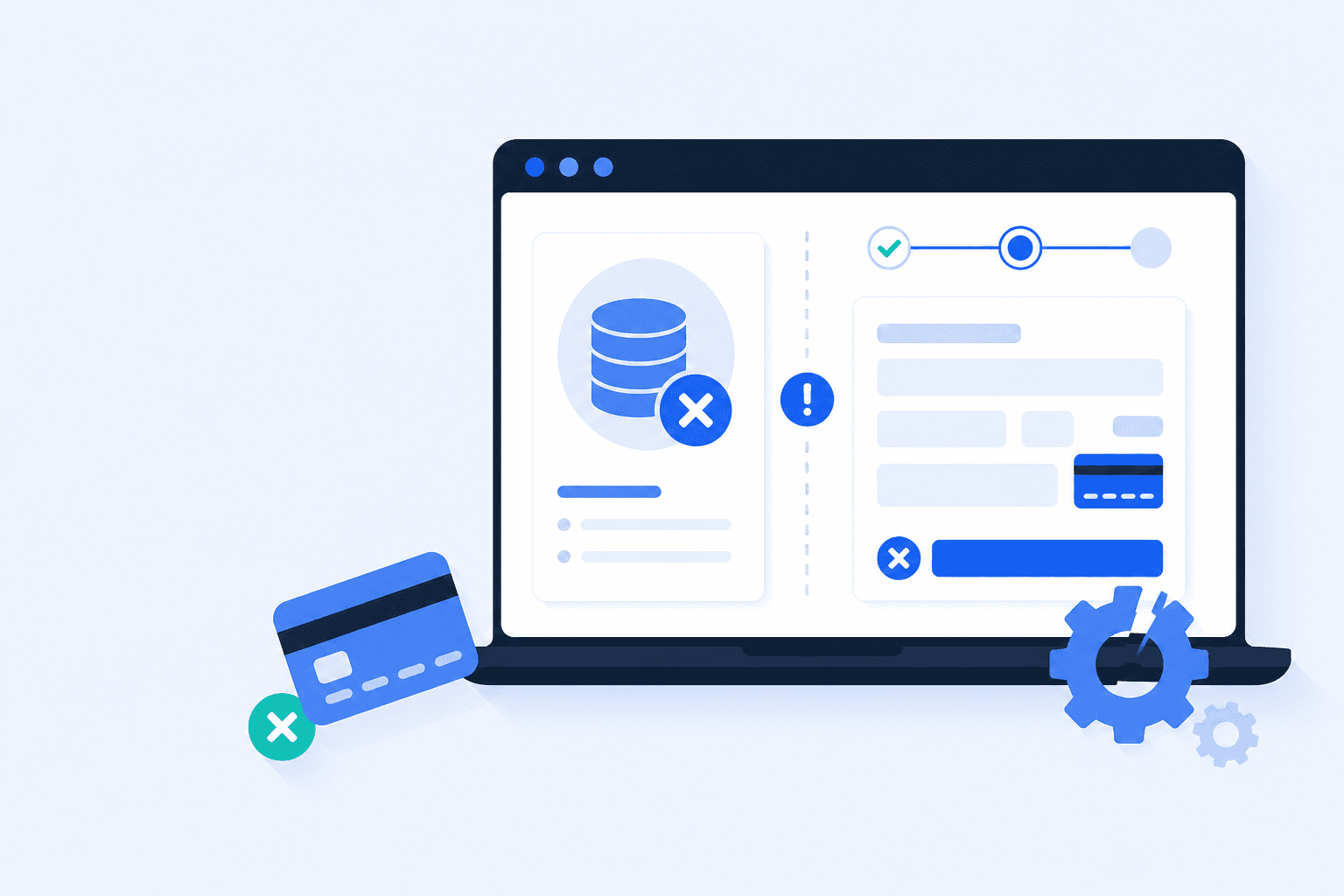
WooCommerce-Fehler ‚Submission not found in the database‘ beheben
13. August 20268 min Lesezeit·ShopMonitor Team
Loading…
Der Kunde klickt auf „Bestellung abschicken“. Das Zahlungs-Gateway antwortet. Dann meldet WooCommerce: „The submission was not found in the database“ oder schreibt einen ähnlichen „fault code … not found in the database“-Eintrag ins Log. Der Warenkorb sah normal aus, die Zahlung ist vielleicht sogar durch. Doch der Bestelldatensatz fehlt oder ist unvollständig. Hier erfährst du, was hinter dem Fehler steckt, welche fünf Ursachen du zuerst prüfen solltest und wie du ihn systematisch eingrenzt.
Für WooCommerce sind „Checkout abgeschickt“ und „Bestellung in MySQL gespeichert“ nicht derselbe Moment. Der Browser oder ein Gateway-Callback fragt oft nach einer Bestellung, Session oder Store-API-Submission-ID, die bereits in der Datenbank liegen sollte. Bleibt diese Suche leer, erscheint ein Fehler wie „submission not found“ statt einer verständlichen Bitte zum erneuten Versuch.
Zwei Schichten kollidieren:
Am häufigsten taucht der Fehler beim Absenden des Checkouts auf, auf der Bestellbestätigungsseite oder wenn ein Gateway-Webhook beziehungsweise eine Rückkehr-URL eine Bestellung abfragt, die noch nicht gespeichert wurde oder nie gespeichert werden konnte. Der klassische Shortcode-Checkout und der Checkout-Block mit Store API hängen beide an dieser Übergabe. Nur die verwendeten Zwischen-IDs unterscheiden sich. Suche im Log nach „not found in the database“, „submission was not found“ und Gateway-Fehlern, nicht nur nach dem exakten Wortlaut aus einem Support-Ticket.
Wenn du den gesamten Kaufpfad debuggen willst, kombiniere diesen Guide mit so testest du deinen WooCommerce-Checkout, damit du den Fehler gezielt reproduzieren kannst, statt auf die nächste Kundenmail zu warten.
Die Meldung ist nur das Symptom. Prüfe zuerst diese fünf Ursachen. Weiterleitende Gateways und aggressives Seiten-Caching sind häufige Auslöser. Eine echte MySQL-Korruption ist dagegen selten.
1. Der Gateway-Callback kommt vor dem Speichern der Bestellung
2. Caching liefert veraltete Checkout- oder Bestellseiten
3. Das Speichern in der Datenbank schlägt fehl
4. Ein Plugin-Konflikt überschreibt den Bestellablauf
5. Die Session läuft ab, bevor der Kunde bezahlt
Animiertes Diagramm: Der Zahlungs-Callback überholt das Speichern der Bestellung. Die Session fragt die Datenbank nach einem Datensatz, der noch nicht vorhanden ist.
Arbeite die Punkte von oben nach unten ab. Eine Schema-Reparatur kommt erst infrage, wenn Caches, Isolationstests und Hosting-Logs wirklich auf einen defekten Speicherpfad hindeuten.
Leere WP Rocket, LiteSpeed, W3 Total Cache oder deinen eigenen Cache-Stack. Leere außerdem den Objekt-Cache bei Redis oder Memcached, den Server-Cache im Hosting-Panel und Cloudflare oder ein anderes CDN. Teste den Checkout danach in einem frischen Inkognito-Fenster. Verschwindet der Fehler sofort, waren wahrscheinlich eine alte Session oder eine alte Seite die Ursache. Schritt 2 verhindert den nächsten Rückfall. Bleibt der Fehler nach dem vollständigen Leeren bestehen, brauchst du Cache-Ausnahmen oder eine tiefere Diagnose.
Schließe /cart, /checkout und /order-received sowie übersetzte Pfade wie /kasse/ und /warenkorb/ vom Seiten-Cache aus. CDN-Regeln wie „Cache Everything“ müssen WooCommerce-Cookies berücksichtigen und diese Seiten vom Cache ausnehmen. Leere die Caches danach noch einmal und prüfe, ob sich der HTML-Inhalt zwischen zwei anonymen Seitenaufrufen unterscheidet.
Öffne WooCommerce → Status → Systemstatus. Notiere veraltete oder fehlende Tabellen und fehlgeschlagene geplante Aktionen. Wenn WooCommerce dazu auffordert, aktualisiere die Datenbank unter Status → Tools. Prüfe Status → Logs auf schwerwiegende Fehler sowie das Gateway-Log rund um den Fehlerzeitpunkt. Eine Belastung ohne passende WooCommerce-Bestellung ist ein starkes Indiz für ein Timing- oder Speicherproblem.
Wechsle in der Staging-Umgebung oder im Health-Check-Problembehandlungsmodus zu Storefront oder einem Standard-Theme. Lass nur WooCommerce und das Zahlungs-Gateway aktiv. Lege eine Testbestellung an. Verschwindet der Fehler, aktiviere die Plugins schrittweise in Gruppen wieder, bis der Verursacher auftaucht. Rolle das Plugin zurück oder ersetze es. Bearbeite konfliktträchtige Checkout-Hooks nicht direkt im Live-Shop.
Suche beim Hoster oder im Hosting-Panel nach PHP-Fehlern und MySQL-Meldungen aus demselben Zeitraum wie die Kundenfehler: „Lock wait timeout“, „MySQL server has gone away“, „Disk full“ oder „max_connections“. Behebe zuerst das Infrastrukturproblem. Mit Plugins zu jonglieren repariert keine Datenbank, die Bestellungen unter Last nicht speichern kann.
Caches einmal zu leeren ist keine Strategie. Diese drei Gewohnheiten machen den Checkout robuster:
Korrektes Caching für WooCommerce
Regelmäßige Datenbankchecks
Den gesamten Ablauf regelmäßig prüfen
Führe nach jedem Fix einen vollständigen Testkauf durch, nicht nur einen Seitenaufruf. Unser Guide zu Monitoring von WordPress-Formularausfällen erklärt, warum Stichproben nächtliche Ausfälle übersehen. Prüfe auch die Bestellbestätigung. Eine gespeicherte Bestellung ohne E-Mail ist ein anderer stiller Fehler, dazu mehr in WooCommerce-Bestellbestätigung wird nicht gesendet.
ShopMonitor erkennt einen WooCommerce-Datenbankfehler am Checkout
Manuelle Stichproben erfassen kein Timing-Problem, das nur auftritt, wenn das Gateway langsam ist und viel Traffic auf den Shop trifft. Plugin-Aktualisierungen und Änderungen an CDN-Regeln können solche Probleme zusätzlich auslösen.
ShopMonitor führt automatisierte Checkout- und Formulartests nach Zeitplan aus: Warenkorb füllen, absenden, Ergebnis prüfen. Künftig prüft es zusätzlich die Zustellung transaktionaler E-Mails. Fehlt die Einreichung in der Datenbank, erhältst du eine Benachrichtigung direkt beim fehlgeschlagenen Durchlauf, nicht erst mit einer Bewertung.
ShopMonitor testet täglich Checkout und Formulare. Künftig testet es zusätzlich die Zustellung transaktionaler E-Mails. Wenn etwas nicht funktioniert, wirst du sofort benachrichtigt. Keine Code-Änderungen. Keine Plugins. In fünf Minuten eingerichtet.
Für die Testphase ist keine Kreditkarte nötig.
Zuletzt aktualisiert: August 2026. Gilt für WooCommerce 8.x+ auf WordPress 6.5+. Reproduziere Probleme vor Änderungen am Live-Checkout-Caching immer in einer Staging-Umgebung.

Über den Autor
Verfasst vom Winning Solutions-Team, der Agentur hinter ShopMonitor. Das Winning Solutions-Team entwickelt ShopMonitor.