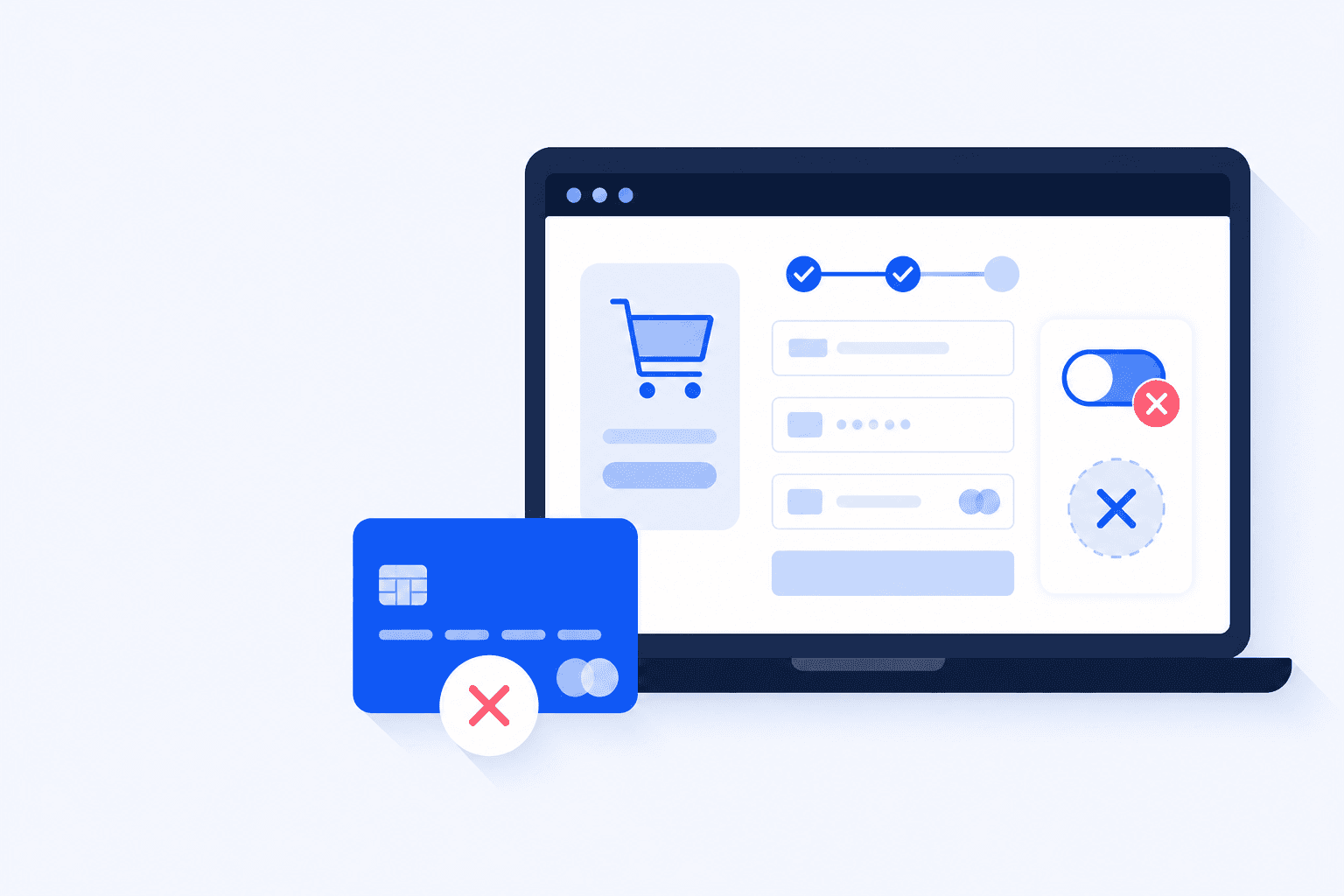
Am Montag funktioniert PayPal. Am Dienstag melden Kunden eine Weiterleitung auf eine leere Seite, einen fehlenden Button oder eine Bestellung, die nie in WooCommerce ankommt. Stripe läuft weiter, die Startseite wirkt gesund. Nur PayPal schließt den WooCommerce-PayPal-Checkout nicht ab. Jede unbemerkte Stunde kostet Umsatz. Dieser Guide beginnt beim konkreten Symptom und führt dich durch die sechs Fixes, die 2026 die meisten Fehler in WooCommerce-PayPal-Checkouts lösen.
Zuerst: Das genaue Symptom identifizieren
„PayPal funktioniert nicht“ beschreibt keinen einzelnen Fehler. Dahinter stecken vier typische Probleme mit jeweils eigenen Ursachen. Ordne deinen Shop erst einem Symptom zu, bevor du API-Schlüssel austauschst oder Plugins neu installierst.
PayPal-Button fehlt oder ist ausgegraut
Die Zahlungsart erscheint gar nicht oder der Bereich für Express und Smart Buttons bleibt leer. Häufig ist das Gateway deaktiviert, Zugangsdaten fehlen, die Währung wird nicht unterstützt oder ein Script aus Theme, Cache oder Consent-Banner blockiert PayPals JavaScript.
→ Beginne mit Fix 1 zum aktiven Plugin und Fix 5 zu Konflikten. Prüfe danach unter WooCommerce → Einstellungen → Zahlungen, ob die Methode aktiviert ist.
Weiterleitung zu PayPal scheitert oder endet auf einer leeren Fehlerseite
Der Kunde klickt auf „Zahlungspflichtig bestellen“ oder PayPal, verlässt den Shop und landet bei einem PayPal-Fehler, einem 404 oder einem weißen Bildschirm. Häufig stecken falsche Client-ID oder Secret dahinter. Auch ein Mix aus Sandbox und Live, SSL-Probleme oder ein veraltetes Plugin mit nicht mehr unterstützten Endpunkten kommen infrage.
→ Weiter mit Fix 2 zu den API-Zugangsdaten und Fix 3 zu SSL. Stelle sicher, dass im Live-Shop keine Sandbox-Zugangsdaten hinterlegt sind.
Zahlung bei PayPal erfolgreich, WooCommerce-Bestellung fehlerhaft
PayPal meldet Completed oder Captured. WooCommerce zeigt dagegen „Zahlung ausstehend“, „In Wartestellung“, „Fehlgeschlagen“ oder gar keine Bestellung. Die Rückmeldung über Return-URL, Webhook oder das ältere IPN hat den Bestellstatus nicht aktualisiert.
→ Fix 4 zu IPN und Webhooks hat jetzt Vorrang. Prüfe nach Plugin-Updates außerdem das Caching auf Checkout- und Danke-Seiten.
Allgemeiner Gateway-Fehler beim Bestellen („Etwas ist schiefgelaufen“)
Es gibt keine Weiterleitung. Der Checkout zeigt eine rote Meldung, einen endlosen Ladevorgang oder einen Fehler der REST- beziehungsweise Store-API. Oft brechen Zugangsdaten, Währung, Versandkosten oder ein Plugin-Konflikt den PayPal-Aufruf zum Erstellen der Bestellung ab, bevor der Browser den Shop verlässt.
→ Prüfe im Network-Tab die fehlgeschlagene Anfrage und arbeite dann Fix 2 und Fix 5 ab. Reproduziere den Fehler auf Staging mit einem strukturierten Checkout-Test.
Sobald du das Symptom kennst, halte Screenshot, Bestell-ID und einen möglichen Capture in PayPals Aktivitätsprotokoll fest. Ergänze das durch einen gezielten WooCommerce-Checkout-Test ohne echte Belastung. So kannst du nach jedem Fix reproduzierbar prüfen, statt auf das nächste Kundenticket zu warten.
WooCommerce checkout handoff to PayPal fails when credentials or SSL break
Animiertes Diagramm: Der Checkout übergibt an PayPal. Zugangsdaten oder SSL scheitern und der Zahlungsschalter wechselt auf „Fehlgeschlagen“, bevor die Bestellung abgeschlossen werden kann.
Fix 1: Welches PayPal-Plugin nutzt du?
WooCommerce hat über die Jahre mehrere PayPal-Integrationen angeboten. Nach Migrationen laufen oft zwei davon parallel. Manchmal ist noch das ältere „PayPal Standard“ aktiv, obwohl Smart Buttons erwartet werden. Ermittle zuerst das aktive Plugin, bevor du Einstellungen eines anderen Produkts suchst.
Fix 1: Welches PayPal-Plugin nutzt du?
2026 ist WooCommerce PayPal Payments für die meisten Shops der offizielle Weg. Das ist die aktuelle Erweiterung für WooCommerce. Ältere Plugins wie PayPal Standard oder Express, nicht mehr gepflegte Drittanbieter-Gateways und „PayPal for WooCommerce“-Forks können noch funktionieren. Nach Updates von WooCommerce oder PHP brechen sie aber häufiger.
Jetzt prüfen:
Unter Plugins → Installierte Plugins alle PayPal-Erweiterungen erfassen. Deaktiviere Duplikate zuerst auf Staging.
Unter WooCommerce → Einstellungen → Zahlungen prüfen, welches Gateway aktiv ist und welche Einträge nur alte Konfigurationen sind.
Wenn noch allein PayPal Standard läuft, den Wechsel zu WooCommerce PayPal Payments planen. Standard kann weiter Zahlungen abwickeln, bietet aber kein modernes Onboarding, keine Smart Buttons und weniger klare Webhook-Werkzeuge.
Den Systemstatus oder Connection-Tab des Plugins lesen. Viele Versionen zeigen dort „Connected“, den letzten Webhook und die Umgebung Sandbox oder Live.
Aktiviere nie zwei PayPal-Gateways, die beide Express Buttons auf Warenkorb und Checkout anzeigen. Sonst fehlen Buttons, erscheinen doppelt oder kollidieren im JavaScript. Das sieht schnell wie ein PayPal-Ausfall aus.
Fix 2: API-Zugangsdaten
Hinter den meisten scheinbar plötzlichen PayPal-Ausfällen stecken Zugangsdaten: ein manuell erneuertes Secret, Sandbox-Schlüssel im Live-Shop, die Client-ID der falschen App oder ein unvollständiges Onboarding ohne REST-Zugang. PayPal-REST-Zugangsdaten laufen normalerweise nicht automatisch ab.
Im PayPal Developer Dashboard die App öffnen, die dein Shop nutzt. Client-ID und Secret müssen exakt zu WooCommerce passen. Keine Leerzeichen und kein Mix aus Sandbox und Live.
In WooCommerce PayPal Payments oder deinem Gateway die Zugangsdaten neu speichern und den eingebauten Verbindungs- oder Onboarding-Check ausführen, falls vorhanden.
Prüfen, ob das PayPal-Konto die Shop-Währung empfangen kann. Nicht unterstützte Währungen mit Live-Zugangsdaten führen oft zu vagen Checkout-Fehlern.
Nach einem Transfer des Geschäftskontos oder einer Änderung der primären E-Mail prüfen, ob eine erneute Autorisierung des Plugins erforderlich ist. Verknüpfte REST-Apps überstehen einen Eigentümerwechsel nicht immer.
Unter PayPal → Aktivität und API-Aufrufe nach 401 Unauthorized oder INVALID_CLIENT zum Zeitpunkt der fehlgeschlagenen Checkouts suchen.
Wenn die Zugangsdaten sauber wirken, einen kontrollierten Test auslösen. Für Kartengateways nutzt du Stripe-Testkarten. Für PayPal nutzt du Sandbox-Käuferkonten aus Fix 6 oder eine kleine, erstattbare Live-Bestellung auf einem Staging-Klon, der keine E-Mails an echte Kunden sendet.
Kein Live-Client-Secret in ein öffentlich erreichbares Staging eintragen. Staging braucht Sandbox-Zugangsdaten und darf keine Produktions-Webhooks teilen.
Fix 3: Probleme mit dem SSL-Zertifikat
PayPal verlangt HTTPS für Return- und Cancel-URLs sowie für Webhook- und IPN-Endpunkte. Ein abgelaufenes Zertifikat, Mixed Content oder eine kanonische HTTP-URL kann Weiterleitungen und Statusupdates brechen, obwohl das PayPal-Dashboard noch gesund aussieht.
Die Checkout-URL in einem privaten Fenster öffnen. Das Schloss muss gültig sein. Es darf weder einen Hinweis wie „Nicht sicher“ noch einen Zertifikatsfehler geben.
Prüfe, ob die Checkout-Seite korrekt zugeordnet ist und die Website vollständig über HTTPS läuft.
Bei TLS über Cloudflare oder einen Load Balancer kann auch ein ungültiges SSL-Zertifikat am Origin die Kommunikation beeinträchtigen. Prüfe deshalb den öffentlichen HTTPS-Endpunkt, den PayPals Server aufrufen.
Nach einer Let’s-Encrypt-Erneuerung oder einem Hosterwechsel PayPal sofort testen. Verbleibende HTTP-Weiterleitungen auf Danke-Seiten können Bestellungen auf „Zahlung ausstehend“ festhalten.
Auch Mixed Content, also HTTP-Scripts oder Bilder auf einem HTTPS-Checkout, kann PayPals JavaScript blockieren. Korrigiere die Asset-URLs von Theme und CDN, lade die Seite vollständig neu und teste die Smart Buttons erneut.
Fix 4: IPN-Probleme
Instant Payment Notification, kurz IPN, ist die ältere PayPal-Rückmeldung über einen Zahlungsabschluss an WooCommerce. Neuere PayPal-Payments-Setups bevorzugen REST-Webhooks. Viele Shops hängen aber noch an IPN oder an einer Mischform. Dann kann IPN still scheitern, während der Käufer bei PayPal eine erfolgreiche Zahlung sieht.
Typische Anzeichen für ausgefallene IPN oder Webhooks:
PayPal zeigt eine abgeschlossene Zahlung, WooCommerce bleibt aber auf „Zahlung ausstehend“ oder „In Wartestellung“.
WooCommerce-Protokolle melden Verifikationsfehler für IPN oder Webhook, leere Payloads oder HTTP 403 und 401 durch Sicherheits-Plugins.
Die Danke-Seite lädt. Der Bestand wird aktualisiert und E-Mails werden versendet, sobald du die Bestellung manuell als bezahlt markierst.
Reihenfolge für die Fehlerbehebung:
In den PayPal-Kontoeinstellungen prüfen, dass die IPN-Listener-URL, falls du noch IPN nutzt, auf den Live-Endpunkt deines PayPal-Plugins zeigt. Nicht auf Staging und nicht auf eine alte Domain.
Bei WooCommerce PayPal Payments den Webhook- oder Connection-Status im Plugin öffnen und Webhooks nach einem Domain- oder SSL-Wechsel erneut abonnieren.
PayPal-Callback-Pfade in Firewalls, Wordfence und Bot-Schutz freigeben. Aggressive Regeln gegen unbekannte POST-Anfragen führen häufig zu Zahlungen, die als bezahlt gelten, aber in WooCommerce offen bleiben.
Full-Page-Caching für Warenkorb, Checkout, Mein Konto und Bestellung erhalten deaktivieren. Eine zwischengespeicherte Danke-Seite zusammen mit einem verpassten Webhook ist nach Updates von Performance-Plugins ein Klassiker. Das ist dieselbe Fehlerklasse wie wenn der Checkout nach einem Update bricht. Danach den CDN-Cache leeren.
Zum Schluss eine Testzahlung auslösen und beide Seiten beobachten. PayPals Aktivität sollte Completed zeigen und WooCommerce innerhalb einer Minute auf „In Bearbeitung“ oder „Abgeschlossen“ wechseln. Sonst unter WooCommerce → Status → Protokolle den paypal-Kanal zum passenden Zeitpunkt prüfen.
Fix 5: Konflikt mit Plugin oder Theme
PayPal-Buttons und der Aufruf zum Erstellen einer Bestellung hängen von JavaScript im Frontend und bestimmten Checkout-Hooks ab. Optimierungs-Plugins, eigene Checkout-Builder und Sicherheitssuiten können diesen Pfad brechen, ohne dass der Rest der Website ausfällt.
Häufige Konfliktquellen:
JavaScript mit Defer, Async oder „Delay JS“, das PayPal Smart Buttons bricht.
Checkout-Feldeditoren, mehrstufige Checkouts und Page-Builder, die den nativen Block oder Shortcode ersetzen.
Währungswechsler und Plugins für dynamische Preise, die Summen verändern, nachdem PayPal die Bestellung angelegt hat.
Consent- oder Cookie-Banner, die Drittanbieter-Scripts bis zur Zustimmung blockieren und das PayPal-SDK danach nicht laden.
Zwei Zahlungs-Plugins, die beide PayPal Express in Warenkorb und Mini-Warenkorb einfügen.
Auf Staging zu Storefront oder Twenty Twenty Five wechseln, alles außer WooCommerce und dem PayPal-Plugin deaktivieren, Caches leeren und den Checkout erneut testen. Läuft PayPal dann, Plugins in kleinen Gruppen wieder aktivieren, bis der Fehler zurückkommt. Das zuletzt aktivierte Plugin oder seine JavaScript-Optimierung ist der Auslöser. PayPal-Domains freigeben und Checkout-Scripts von Verzögerung und Minifizierung ausschließen.
Fix 6: Sandbox-Tests funktionieren nicht
Sandbox-Fehler kosten Stunden, weil Teams sie wie Produktionsausfälle behandeln. Oft ist die Sandbox schlicht falsch eingerichtet oder Live-Zugangsdaten treffen auf Sandbox-Käuferkonten.
Im Plugin die Umgebung ausdrücklich auf Sandbox setzen. Client-ID und Secret müssen aus einer Sandbox-App im Developer Dashboard stammen, nicht aus Live.
Ein Sandbox-Geschäftskonto für den Verkäufer und ein Sandbox-Personenkonto für den Käufer anlegen. Vor dem Test aus jeder echten PayPal-Sitzung abmelden.
Ein privates Browserfenster nutzen. Eingeloggte Live-PayPal-Cookies verwirren Sandbox-Weiterleitungen regelmäßig.
Wenn Smart Buttons in der Sandbox nicht erscheinen, die Browserkonsole auf Fehler beim Laden des SDK prüfen. Prüfe, ob die Client-ID zur verwendeten Sandbox-App gehört.
Die Sandbox-Verfügbarkeit kann schwanken. Meldet die PayPal-Sandbox-Statusseite Störungen, später erneut testen. Keine Live-Produktionsschlüssel austauschen, nur weil die Sandbox kurz ausgefallen ist.
Wenn die Sandbox funktioniert, die Live-Zugangsdaten in einem kontrollierten Zeitfenster erneut prüfen. Das kann eine verkehrsarme Stunde sein oder ein Staging mit Live-Schlüsseln, sofern der Klon keinen echten Kundenverkehr annehmen kann. Eine erfolgreiche Sandbox bedeutet nicht, dass Live-Webhooks abonniert sind.
Sofort merken, wenn PayPal ausfällt
Falsch hinterlegte Zugangsdaten, blockierte Webhooks, SSL-Erneuerungen und scheinbar harmlose Optimierungs-Updates lösen keinen Alarm aus. Ein Uptime-Monitor sieht weiter 200 OK, während der WooCommerce-PayPal-Checkout tot ist. Auf eine Support-Mail zu warten kostet schnell einen ganzen Nachmittag Umsatz.
ShopMonitor führt geplante Browser-Checkouts entlang deines echten Kaufpfads aus und alarmiert dich, wenn etwas scheitert. Künftig ergänzt eine Prüfung der Zustellung transaktionaler E-Mails diese Tests. Das schließt Zahlungsschritte ein, die im Admin noch unauffällig wirken. Teste jedes Gateway nach Plugin-Updates mit derselben Sorgfalt wie bei Checkout-Checks mit Stripe-Testkarten.
Alarm auslösen, wenn die Übergabe von Bestellung zu PayPal scheitert, auch wenn die Startseite gesund wirkt.
PayPal nach SSL-Erneuerungen, Änderungen an der Firewall und Updates von Performance-Plugins erneut testen.
WooCommerce-PayPal-Protokolle eine Woche nach Änderungen an Zugangsdaten oder Webhooks aktiv lassen.
„PayPal bezahlt, WooCommerce ausstehend“ als P1 behandeln. Das ist ein Ausfall von Webhook oder IPN, kein langsamer Kunde.
Hör auf, Umsatz an kaputte Checkouts zu verlieren
ShopMonitor führt jeden Tag automatisierte Checkout- und Formulartests aus. Du wirst alarmiert, sobald etwas bricht. Keine Code-Änderungen. Keine Plugins. Einrichtung in 5 Minuten.
Häufige Ursachen sind falsche oder gemischte Sandbox- und Live-API-Zugangsdaten, SSL-Probleme an Return- oder Webhook-URLs, ausgefallene IPN oder Webhooks nach einer Firewall- oder Cache-Änderung, konkurrierende PayPal-Plugins und JavaScript-Optimierungen, die Smart Buttons brechen. Zuerst das Symptom eingrenzen: fehlender Button, gescheiterte Weiterleitung, bezahlt aber ausstehend oder ein Gateway-Fehler im Checkout. Danach Zugangsdaten, SSL und Rückmeldungen prüfen, bevor du Plugins neu installierst.
Prüfe, ob PayPal die Zahlung erfasst hat und ob deine Website IPN oder Webhook empfangen und akzeptiert hat. Prüfe die Listener-URL, abonniere Webhooks in WooCommerce PayPal Payments erneut, gib PayPal-POST-Anfragen im Sicherheits-Plugin frei und schließe Checkout- und Danke-Seiten vom Full-Page-Cache aus. Danach eine Testbestellung auslösen. Der Status muss ohne manuelles Eingreifen auf „In Bearbeitung“ wechseln.
Für die meisten neuen und aktiv gepflegten Shops ist WooCommerce PayPal Payments die bessere Standardwahl: modernes Onboarding, Smart Buttons und klarere Werkzeuge für REST und Webhooks. PayPal Standard kann auf älteren Setups weiter Zahlungen abwickeln, ist aber leichter falsch zu konfigurieren und bei gescheiterten Rückmeldungen schwerer zu prüfen. Beide Gateways nicht gleichzeitig aktiv lassen.
Meist ist das Gateway deaktiviert, Zugangsdaten fehlen, ein anderes PayPal-Plugin verursacht einen Konflikt oder verzögertes JavaScript verhindert das Laden des PayPal-SDK. Auch Consent-Banner können einen leeren Bereich hinterlassen, wenn sie Drittanbieter-Scripts bis zur Zustimmung blockieren. Mit einem Standard-Theme und nur WooCommerce plus PayPal testen. Danach PayPal-Scripts im Optimierungstool freigeben.
Den Sandbox-Modus des Plugins mit Käufer- und Verkäuferkonten aus dem PayPal Developer Dashboard verwenden. Aus Live-PayPal abmelden, ein privates Fenster öffnen und die Umgebung durchgängig auf Sandbox stellen. Für eine breitere WooCommerce-Checkout-Abdeckung über PayPal hinaus eine wiederholbare Checkout-Test-Checkliste nutzen und den gesamten Pfad regelmäßig überwachen.
Ja. Firewall- und WAF-Regeln, die unbekannte POST-Anfragen prüfen oder blockieren, verwerfen oft PayPal-Rückmeldungen. Der Käufer sieht eine erfolgreiche PayPal-Zahlung, WooCommerce aktualisiert die Bestellung aber nie. Die Endpunkte deines PayPal-Plugins und PayPals Rückmeldepfade gemäß aktueller PayPal-Dokumentation freigeben. Danach mit Sandbox oder einer kleinen Live-Zahlung erneut testen.
Zuletzt aktualisiert: August 2026. Deckt WooCommerce PayPal Payments, ältere IPN- und Webhook-Rückmeldungen, SSL-Anforderungen und häufige Plugin-Konflikte ab.
Über den Autor
Verfasst vom Winning Solutions Team der Agentur hinter ShopMonitor. Wir prüfen WooCommerce-Zahlungsabläufe, in denen PayPal beim Anbieter erfolgreich aussieht, die Bestellung aber „Zahlung ausstehend“ nie verlässt. Dieser Guide ist unsere Checkliste, bevor wir den Hoster verantwortlich machen.