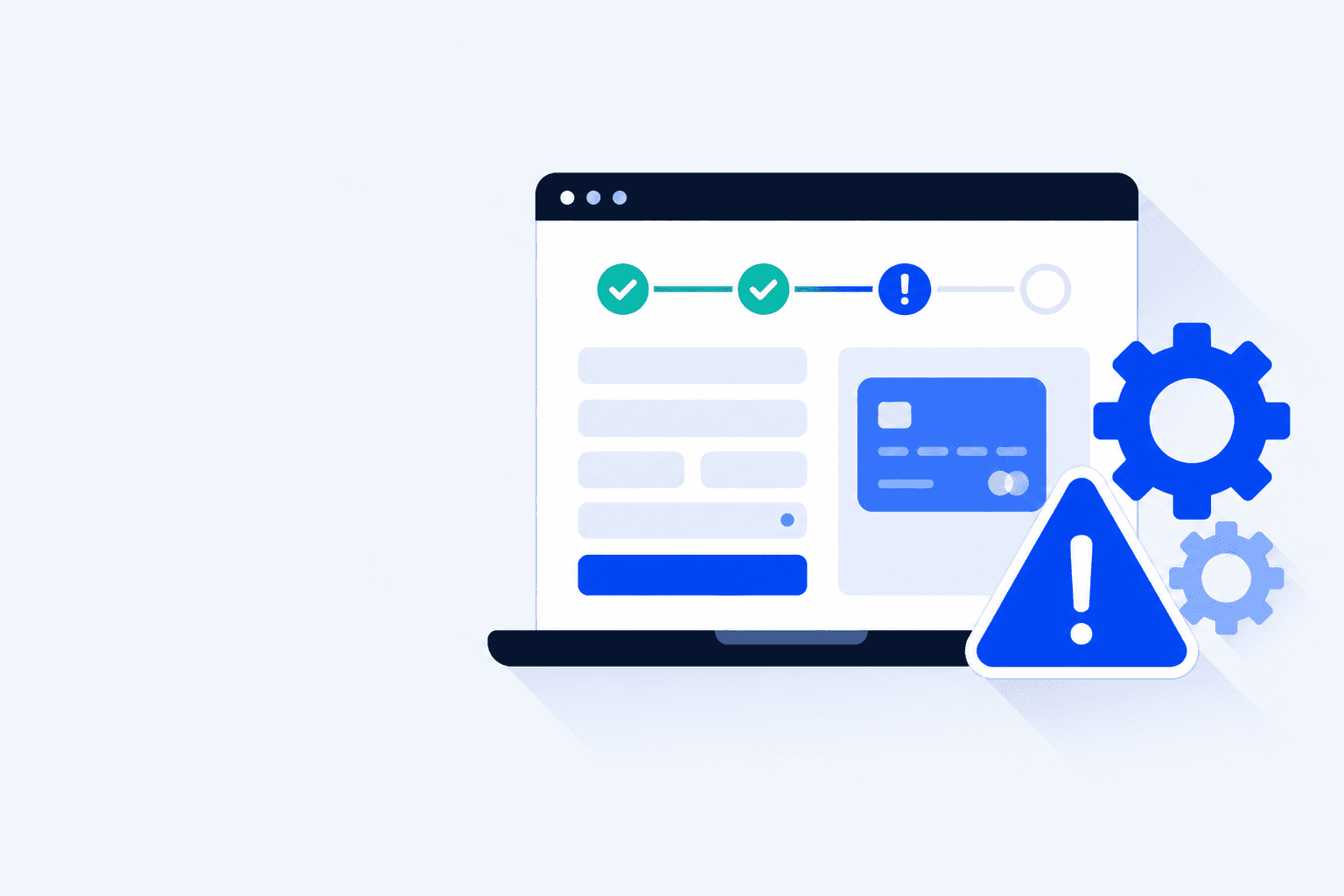
Gestern lief der Checkout noch. Heute dreht sich „Bestellung abschicken“ endlos, eine Fehlermeldung erscheint oder Kunden landen ohne Bestellung wieder im Warenkorb. Auslöser kann ein WordPress-, WooCommerce-, Gateway-, Theme- oder vermeintlich harmloses Plugin-Update sein. Der Shop ist online, der Uptime-Monitor meldet Grün und trotzdem ist der wichtigste Verkaufsschritt blockiert. Dieser Guide zeigt dir, wie du das fehlerhafte Update findest, den Konflikt eingrenzt und den passenden Fix umsetzt.
Welches Update ist der Übeltäter?
Nicht raten. Ein Update legt selten WordPress als Ganzes lahm. Meist trifft es eine konkrete Schicht im Checkout. Ordne die Symptome der geänderten Schicht zu und bestätige den Verdacht mit Logs und einem Isolationstest. Wenn du schon kontrollierte Testbestellungen anlegst, halte den Ablauf bereit. Mehr dazu findest du hier: So testest du deinen WooCommerce-Checkout.
WordPress-Core
Größere und kleinere WordPress-Releases können REST-Aufrufe, das Laden von Skripten, Cookies oder PHP-Anforderungen verändern. Checkouts mit eigenem AJAX oder veralteten Theme-Hooks scheitern dann oft direkt nach dem Core-Update.
WooCommerce
Updates betreffen Sessions, Store-API, Checkout-Blöcke, Zahlungsregistrierung und das Anlegen von Bestellungen. Klassischer und Block-Checkout können nach demselben Release unterschiedlich reagieren. Ein Hinweis sind neue fatale Fehler rund um `wc-ajax` oder die Store-API genau beim Absenden der Bestellung.
Payment-Gateway
Stripe, PayPal und andere Zahlungsanbieter ändern APIs und Webhooks regelmäßig. Ein Update kann Live- und Testmodus vertauschen, Einstellungen umbenennen oder Rückleitungs-URLs beschädigen. Typisch: Warenkorb und Versand funktionieren, der Fehler kommt erst bei der Zahlungsart oder nach der Weiterleitung.
Theme
Theme-Updates überschreiben oft `woocommerce/`-Templates. Ein kleines Design-Update kann Hooks entfernen, auf die Gateways oder Feld-Plugins angewiesen sind. Wenn Storefront funktioniert, dein aktives Theme aber nicht, ist das ein deutlicher Hinweis.
Plugins von Drittanbietern
Caching, Sicherheit, CAPTCHA, Mehrwährungs-Plugins, Feld-Editoren und Page-Builder greifen alle in denselben Absendeweg ein. Ein Update kann die Skript-Reihenfolge ändern, POST-Anfragen blockieren oder dynamische Seiten zwischenspeichern.
Tipp: Aktivitäts- oder Audit-Log nutzen
Prüfe mit WP Activity Log, Simple History oder dem Deploy-Log deines Hosters, was sich in der Stunde vor der ersten fehlgeschlagenen Bestellung geändert hat. Ohne Log helfen Backup-Zeitstempel und die Angaben „zuletzt aktualisiert“. Beginne mit dem neuesten Eintrag.
Isolation auf einen Blick: Geh die fünf Schichten durch, die ein Update berühren kann. Markiere den Verursacher, behebe ihn und der Checkout läuft wieder.
Schritt 1: Den Fehler identifizieren
Benenne den Fehler, bevor du etwas deaktivierst. „Checkout kaputt“ ist kein Diagnoseergebnis, sondern nur ein Sammelbegriff. Sichere Hinweise aus dem Kundenpfad und vom Server.
Im Inkognito-Fenster als Gast reproduzieren und einmal eingeloggt wiederholen.
Im Network-Tab fehlgeschlagene Aufrufe an `wc-ajax=checkout`, die Store-API oder das Gateway dokumentieren.
Die sichtbare Meldung wörtlich notieren. Nonce-Fehler, Zahlungsfehler, Endlos-Spinner und „submission not found“ haben unterschiedliche Ursachen.
WooCommerce → Status → Logs sowie die PHP-Fehlerlogs für denselben Zeitpunkt prüfen.
Prüfen, ob das Gateway bereits autorisiert hat, obwohl keine WooCommerce-Bestellung entstanden ist.
Wenn die Logs einen Datenbankfehler oder „Submission not found“ nennen, nutze danach den Guide WooCommerce: „Submission not found in the database“, Lösung und setze keine Schema-Reparatur-Plugins ein, solange das konfliktverursachende Update noch aktiv ist.
Schritt 2: Den Konflikt isolieren
Die Isolation zeigt dir, welches Paket den Checkout beschädigt. Arbeite möglichst auf einer Staging-Umgebung. In der Produktion nur im Wartungsfenster und nach einem Backup.
1
Auto-Updates stoppen
Automatische Plugin- und Theme-Updates pausieren, bis der Checkout wieder zuverlässig läuft.
2
Alle Cache-Schichten leeren
Seiten-, Objekt-, CDN- und Server-Cache leeren. Danach einmal neu testen.
3
Default-Theme + Minimal-Plugins
Storefront oder ein Standard-Theme aktivieren. Nur WooCommerce und das Gateway laufen lassen. Dann eine Testbestellung anlegen.
4
Plugins schrittweise eingrenzen
Die Plugins in Hälften wieder aktivieren und jedes Mal testen, bis nur noch ein Verursacher übrig bleibt.
5
Theme zuletzt
Das Theme zuletzt wieder aktivieren und erneut testen. Kollisionen zwischen Theme und Plugin sind häufig.
Nicht nur als Admin debuggen. Immer auch als ausgeloggter Gast prüfen, sonst verdecken Rollenunterschiede und Cache-Ausnahmen den Fehler.
Schritt 3: Häufige Fixes nach Fehlertyp
Paket und Fehlermuster sind bekannt? Dann setz den passenden Fix um. Gibt es noch keinen Patch, roll das verursachende Update zurück. Die neueste Version hilft nicht, wenn Kunden nicht bezahlen können.
JavaScript / Place Order macht nichts
Meist steckt ein Skriptkonflikt, verzögertes `wc-checkout` oder ein fehlendes `wp_footer` dahinter.
`jquery`, `wc-checkout` und Gateway-Skripte von Minify, Combine und Delay ausschließen.
Die JavaScript-Optimierung vorübergehend komplett deaktivieren und erneut testen.
Im Quelltext prüfen, ob die Checkout-Skripte vor `</body>` geladen werden.
Die erste Konsolenfehlermeldung beim Absenden der Bestellung beheben.
Nonce-/Session-/„Link abgelaufen“-Fehler
Caching- oder Sicherheits-Plugins speichern nach dem Update Warenkorb und Checkout zwischen oder verändern Cookie-Regeln.
/cart, /checkout, /my-account und Bestellbestätigungs-URLs vom Seiten-Cache und CDN ausschließen.
Nach den Ausnahmen erneut leeren. Nonce und HTML müssen sich zwischen anonymen Aufrufen ändern.
Firewall-Regeln prüfen, die `admin-ajax.php` oder POST-Anfragen an die Store-API blockieren.
Gateway-Ablehnung oder Redirect-Schleife
Nach Gateway-Updates sind oft eine neue Verbindung, angepasste Webhooks oder eine neue API-Version nötig.
Die Gateway-Einstellungen neu speichern. Prüfe, ob der richtige Live- oder Testmodus aktiv ist.
Webhooks und Rückleitungs-URLs im Dashboard des Anbieters erneuern.
Vor dem Livegang eine bekannte Testzahlung im Testmodus durchführen.
Fatal Error / weißer Checkout
Hier steckt oft eine PHP-Inkompatibilität oder eine entfernte Funktion nach einem WordPress-, WooCommerce- oder PHP-Update dahinter.
`WP_DEBUG_LOG` auf Staging aktivieren, aber nie `display_errors` in der Produktion.
Das letzte Update per Rollback oder Backup zurücksetzen.
Die PHP-Version an den offiziell unterstützten Stand von WooCommerce und Gateway anpassen.
Bestellung angelegt, Bestätigungsmail fehlt
Der Checkout funktioniert, aber Kunden halten ihn ohne Bestätigungsmail für fehlgeschlagen. SMTP-Updates können die E-Mail-Zustellung separat stören. Siehe WooCommerce Bestellbestätigung wird nicht gesendet für die Checkliste zur E-Mail-Zustellung.
Wenn die Isolation scheitert oder viele Pakete gleichzeitig aktualisiert wurden, geh auf den letzten funktionierenden Stand zurück. Den Weg nach vorn testest du anschließend auf Staging.
Dateien und Datenbank gemeinsam aus dem Backup vor dem fehlerhaften Update wiederherstellen.
Während der Wiederherstellung den Wartungsmodus aktivieren und den Checkout danach sofort prüfen.
Auf Staging die Updates einzeln nachziehen und nach jedem Schritt eine Testbestellung anlegen.
Die fehlerhafte Version dokumentieren und automatische Updates nicht noch in derselben Nacht blind wieder aktivieren.
Eine Wiederherstellung ersetzt kein Monitoring. Ohne geplanten Checkout-Test kann der nächste Update-Abend denselben Ausfall wiederholen.
Das eigentliche Problem: Updates brechen Checkouts öfter als alles andere
Startseiten sind robust. Checkouts sind empfindlich: Sessions, Cookies, Nonces, Steuern und Versand, Zahlungs-SDKs, CAPTCHAs und E-Mails laufen in einem Pfad zusammen. Schon eine kleine Änderung kann das Absenden der Bestellung stören, während alle Marketingseiten noch perfekt aussehen.
Automatische Updates laufen oft nachts oder am Wochenende, wenn niemand in die Analytics schaut. Kunden brechen ab, Tickets kommen spät und die Fehlermeldung lautet oft nur: „Bezahlen ging nicht.“
Deshalb brauchen stille Fehler in Formularen und Checkouts kontinuierliche Prüfungen. Unser Überblick zu Monitoring für WordPress-Formularausfälle erklärt, warum ein HTTP-200-Status keine gesunde Conversion bedeutet. ShopMonitor testet den Checkout im echten Browser, prüft die Zustellung transaktionaler E-Mails und alarmiert, wenn ein Durchlauf fehlschlägt.
Checkliste: Nach jedem Major-Update
Diese Liste gehört nach jedem Core-, WooCommerce-, Gateway-, Theme- oder Caching- und Sicherheits-Update dazu, bevor du das Release abschließt.
Backup oder Snapshot direkt vor dem Update geprüft.
Alle Caches geleert: Plugin, Objekt-Cache, CDN und Server.
Bestellung in WooCommerce mit dem erwarteten Status geprüft.
Benachrichtigungen für Kunden und Admin geprüft oder die korrekte Warteschlange bestätigt.
Mobile Ansicht kurz geprüft.
Cache-Ausnahmen für Warenkorb, Checkout und Bestellbestätigung kontrolliert.
WooCommerce-Logs im Update-Zeitraum auf neue fatale Fehler geprüft.
Den geplanten Monitor aktiv gelassen statt dich dauerhaft auf einen manuellen Test zu verlassen.
Verliere keinen Umsatz an defekte Checkouts
ShopMonitor führt täglich automatisierte Checkout- und Formulartests aus, prüft die Zustellung transaktionaler E-Mails und alarmiert dich sofort, wenn etwas nicht funktioniert. Keine Code-Änderungen. Keine Plugins. Einrichtung in fünf Minuten.
Meist steckt ein Konflikt bei Skripten, Cache-Regeln, dem Payment-Gateway oder Theme-Vorlagen dahinter, nicht ein Ausfall von WooCommerce selbst. Finde das geänderte Paket, reproduziere den Fehler und isoliere ihn mit einem Standard-Theme und möglichst wenigen Plugins.
Rolle zuerst das Paket zurück, das zuletzt geändert wurde, als der Fehler auftrat. Das ist oft ein Caching-, Sicherheits- oder Gateway-Plugin statt WooCommerce selbst. Bei mehreren parallelen Updates hilft ein Backup oder die schrittweise Isolation auf Staging. Eine kaputte aktuelle Version kostet mehr als ein vorübergehender Rollback.
Nutze Staging oder den Testmodus des Gateways. Lege eine vollständige Gastbestellung an und prüfe Bestellung sowie Benachrichtigungen. Falls nötig, wiederhole den Ablauf einmal kontrolliert in der Produktion. Plane denselben Pfad regelmäßig ein, damit die nächste Update-Nacht nicht erst durch eine Kundenbeschwerde auffällt.
Ja. ShopMonitor führt geplante Checkout- und Formulartests in einem echten Browser aus und alarmiert bei fehlgeschlagenen Durchläufen. So fallen auch nächtliche Auto-Updates und stille Fehler beim Absenden auf, obwohl ein Uptime-Monitor weiterhin Grün meldet.
Zuletzt aktualisiert: August 2026. Gilt für WooCommerce 8.x+ auf WordPress 6.5+. Vor einem Rollback im Live-Checkout immer zuerst auf Staging isolieren.
Über das Team
Verfasst vom Winning Solutions-Team, der Agentur hinter ShopMonitor, für automatisiertes WooCommerce-Checkout- und Formular-Monitoring.