Wer nach „WooCommerce-Testmodus“ sucht, landet schnell bei alten Forenthreads und widersprüchlichen Plugin-Tipps. Einen offiziellen Schalter im WooCommerce-Kern gibt es nicht. Das ist kein Versäumnis: WooCommerce erstellt Bestellungen, die Zahlungsanbieter steuern die Zahlung. Testmodus bedeutet daher immer dasselbe: Zahlungsart in eine Umgebung ohne echte Abbuchungen versetzen, gezielt bestellen, Ergebnis prüfen und wieder aufräumen.
Dieser Guide zeigt drei praktische Wege: Stripe-Testmodus, PayPal-Sandbox und Nachnahme für einen schnellen Strukturcheck. Dazu kommen eine saubere Testbestellung und die anschließende Bereinigung. Für die komplette Checkout-Checkliste mit Gastkauf, Coupons und Mobilansicht starte mit WooCommerce Checkout testen.
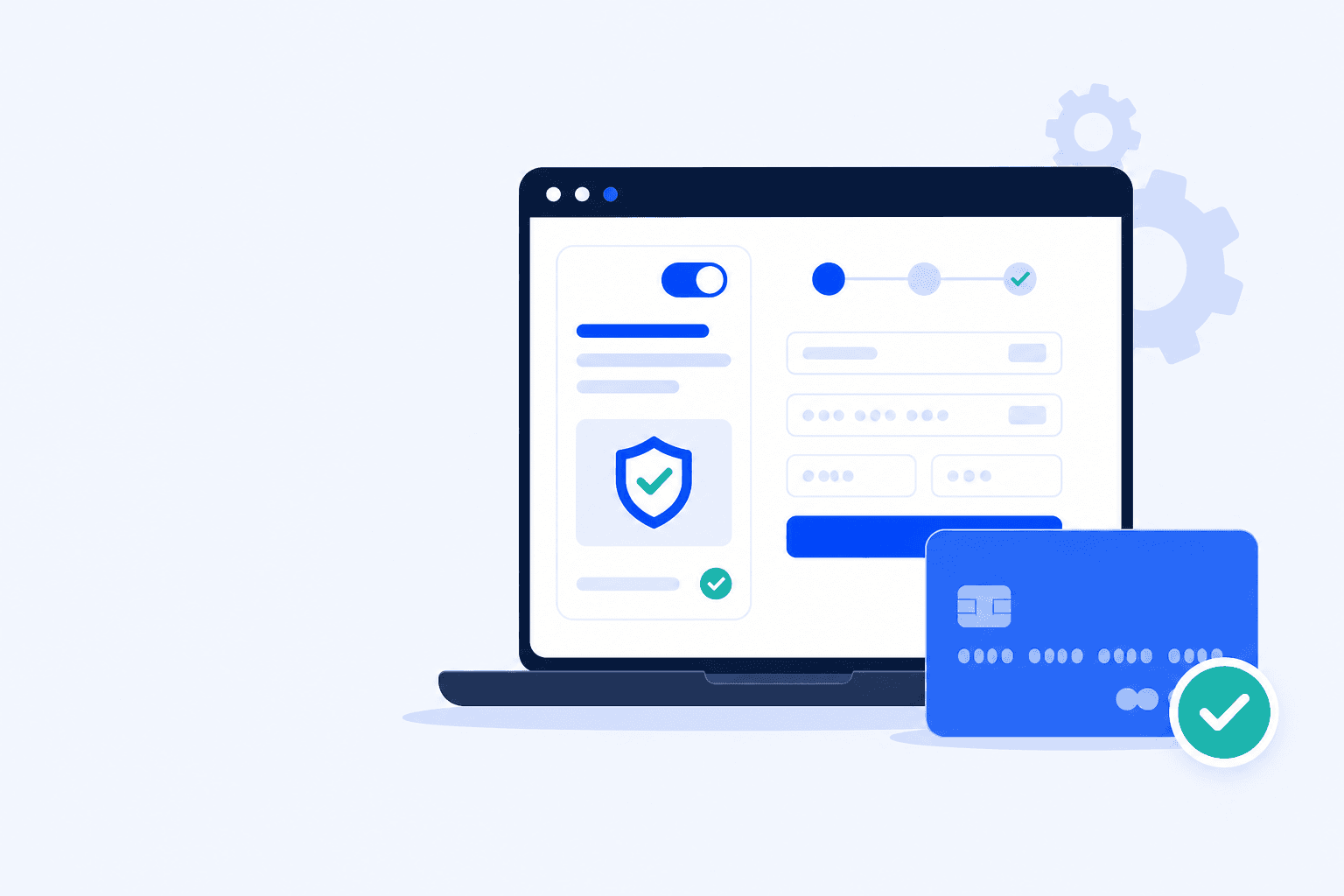
WooCommerce-Zahlungstestmodus: Schalter auf Test, Sandbox-Karte autorisiert, Bestellung bestätigt
Animiertes Diagramm: Der Schalter wechselt auf Test, die Sandbox-Karte wird autorisiert und die Bestellung erhält ein Häkchen. Eine echte Abbuchung findet nicht statt.
Kurzantwort: WooCommerce hat keinen globalen Testmodus
WooCommerce ist die Bestellmaschine deines Shops. Es erstellt Warenkörbe, berechnet Summen und übergibt die Zahlung an Zahlungsanbieter wie Stripe oder PayPal. Ob wirklich Geld fließt, entscheiden diese Anbieter und die Umgebung, in der du testest.
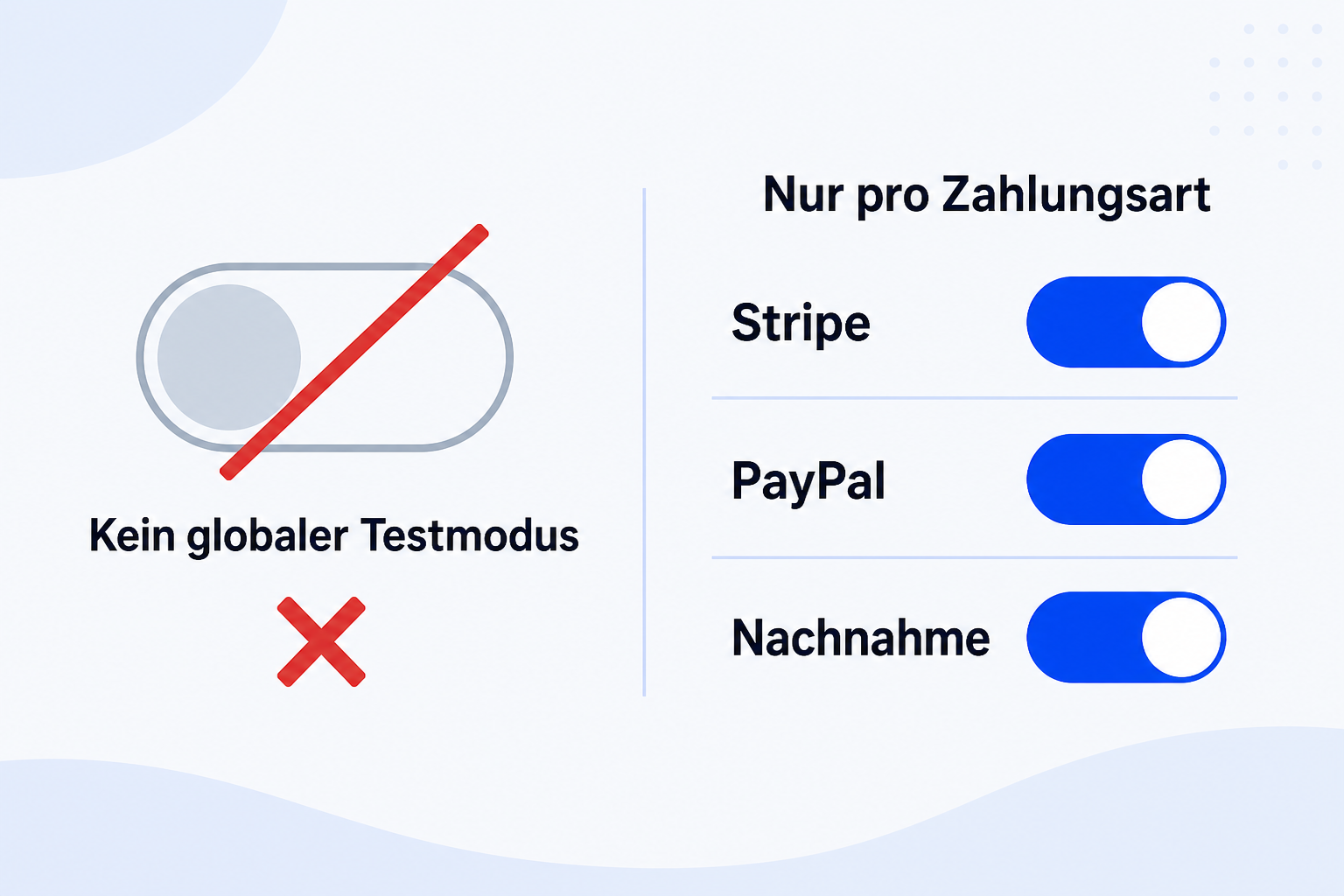
WooCommerce hat keinen zentralen Testmodus. Test und Sandbox aktivierst du für jede Zahlungsart einzeln.
Es gibt kein WooCommerce → Einstellungen → „Testmodus für alles“.
Stripe, PayPal, Square und die meisten Kartengateways bringen eigene Test- oder Sandbox-Zugangsdaten mit.
Offline-Zahlungsarten wie Nachnahme, Überweisung oder Scheck erzeugen echte WooCommerce-Bestellungen ohne Kartennetz. Das reicht für einen Strukturcheck.
Ein Staging-Klon ist meist der sicherere Ort für folgenreiche Fehlersuche. Ein Test auf Produktion zeigt vor allem, ob CDN, Cache und Firewall im Live-Setup mitspielen.
Ein Plugin mit einem „Testmodus für den ganzen Shop“ klingt bequem, löst das eigentliche Problem aber nicht. Verlässlich wird der Ablauf durch Testzugänge des Gateways, klar markierte Bestellungen und eine feste Aufräumroutine.
Drei Wege zur Testbestellung ohne echte Kartenabbuchung:
Stripe-Testmodus
Die beste Wahl, wenn Karten dein Hauptweg zur Zahlung sind. Testzugänge und Testkarten simulieren Erfolg, Ablehnung und 3-D Secure, also SCA, die zusätzliche Kartenfreigabe.
PayPal-Sandbox
Sinnvoll, wenn PayPal oder Express Buttons wichtig sind. Sandbox-Käufer und Sandbox-Verkäufer bewegen nur virtuelles Geld.
Nachnahme / Vorkasse
Ein schneller Strukturcheck für Warenkorb, Felder, Versand und Bestellung. Karten-JavaScript oder SCA, die starke Kundenauthentifizierung bei Kartenzahlungen, prüfst du damit nicht.
Option 1: Stripe-Testmodus
Der Stripe-Testmodus ist für die meisten WooCommerce-Shops der zuverlässigste Weg, Zahlungen realistisch zu prüfen. Die Checkout-Oberfläche bleibt gleich. Nur API-Schlüssel und die Umgebung im Stripe-Dashboard wechseln.
Stripe-Testmodus in WooCommerce aktivieren
WooCommerce → Einstellungen → Zahlungen → Stripe öffnen. Bei einem anderen Stripe-Plugin gehst du in dessen Einstellungen.
Auf Testmodus umschalten und die Testschlüssel eintragen: pk_test_ und sk_test_. Dann speichern.
Webhooks prüfen: Der Testmodus braucht einen Endpunkt, der diese Website erreicht. Nutze für Staging und Produktion getrennte Webhooks, sofern dein Zahlungsanbieter das unterstützt.
Den Checkout in einem privaten Browserfenster öffnen. Mit einer Stripe-Testkarte zahlen, nie mit einer echten Karte.
Die Standardkarte für einen erfolgreichen Test ist 4242 4242 4242 4242. Dazu reichen ein beliebiges zukünftiges Ablaufdatum und ein beliebiger CVC. Für Ablehnungen, 3-D Secure und Radar-Szenarien nutze die vollständige Stripe-Testkarten-Referenz.
Woran du einen erfolgreichen Test erkennst
WooCommerce zeigt eine neue Bestellung mit dem Status Processing oder Completed, nicht Pending Payment.
Das Stripe-Dashboard im Testmodus zeigt einen erfolgreichen PaymentIntent, also den von Stripe angelegten Zahlungsvorgang, über den richtigen Betrag.
Die Danke-Seite lädt ohne leeren Bildschirm und ohne Nonce-Fehler. Ein Nonce schützt primär vor CSRF, also vor Aktionen, die eine fremde Website im Namen angemeldeter Nutzer auslöst. Er bestätigt nicht allgemein, dass eine Anfrage gültig ist.
Bestand und transaktionale E-Mails verhalten sich wie erwartet oder sind auf Staging bewusst unterdrückt.
Vorsicht auf Produktion
Lass echten Traffic nie über Nacht auf Stripe-Testschlüsseln. Kundinnen und Kunden können dann nicht mit echten Karten zahlen. Markiere das Änderungsfenster, führe den Test aus und wechsle direkt zurück auf die Live-Schlüssel.
Option 2: PayPal-Sandbox
PayPal arbeitet nicht mit Testkarten wie Stripe. Stattdessen nutzt du die PayPal Developer Sandbox: eine Business-App für den Verkauf und ein Personal-Konto für den Einkauf. Beides verbindest du in deinem WooCommerce-PayPal-Plugin mit der Sandbox-Umgebung.
Sandbox-Setup-Checkliste
Im PayPal Developer Dashboard eine Sandbox-App anlegen oder öffnen. Client-ID und Secret kopieren.
Ein Sandbox-Business-Konto für den Händler und ein Sandbox-Personal-Konto für den Käufer mit Guthaben anlegen.
In WooCommerce PayPal Payments oder deinem Gateway die Umgebung auf Sandbox setzen und die Zugangsdaten einfügen. Falls die Oberfläche beides mischt, übrig gebliebenes Live-Onboarding trennen.
Aus allen echten PayPal-Sitzungen ausloggen. Ein privates Browserfenster öffnen und als Sandbox-Käufer auschecken.
Die Sandbox prüft den Übergabepfad: Buttons erscheinen, die Bestellung wird angelegt, die Rückkehr-URL funktioniert und WooCommerce erhält die Zahlung. Scheitert PayPal später nur live, prüfe Zugangsdaten, SSL und Webhooks mit WooCommerce PayPal funktioniert nicht durch.
Sandbox-Fallen
Eine Live-Client-ID zusammen mit einem Sandbox-Secret verursacht besonders oft falsche Fehlermeldungen. Ebenso häufig: Der Browser ist noch bei echtem PayPal angemeldet oder Webhook-URLs zeigen nach einem Schlüsselwechsel weiter auf Staging.
Option 3: Nachnahme für den schnellen Strukturcheck
Wenn du nur prüfen willst, ob Warenkorb, Checkout und Bestellerstellung funktionieren, kannst du Nachnahme oder Überweisung kurz aktivieren. Das Kartennetz prüfst du damit bewusst nicht.
WooCommerce → Einstellungen → Zahlungen → Nachnahme oder BACS aktivieren.
Die Zahlungsart nur bei Bedarf über eine vorhandene und geprüfte IP- oder Rollenbeschränkung eingrenzen, damit Kundinnen und Kunden sie nicht sehen.
Ein günstiges Testprodukt mit eindeutigem Namen bestellen, zum Beispiel „TEST ORDER DELETE“.
Bestellung und Danke-Seite prüfen. Danach Nachnahme wieder deaktivieren.
Nachnahme findet keine JavaScript-Fehler in Stripe Elements, keine 3-D-Secure-Probleme und keine Konflikte mit PayPal Smart Buttons. Nutze sie für einen schnellen Strukturcheck und teste vor dem Release zusätzlich mit Stripe oder PayPal. WooCommerce bezeichnet BACS als Zahlart „Direkte Banküberweisung“. Die Abkürzung steht für „Bankers’ Automated Clearing Services“ und bedeutet nicht wörtlich Banküberweisung.
Saubere Testbestellung platzieren
Eine ungeplante Testbestellung verfälscht Analytics, verwirrt die Abwicklung und erreicht im schlechtesten Fall echte Kundinnen oder Kunden. Eine saubere Testbestellung ist reproduzierbar und lässt sich rückstandslos entfernen.
Empfohlene Sequenz
1
Ein einfaches lagerndes Produkt oder eine versteckte Test-SKU wählen. Varianten kommen im zweiten Durchlauf.
2
Zuerst als Gast in einem Inkognito-Fenster bestellen. Danach angemeldet wiederholen, wenn Kundenkonten wichtig sind.
3
Pflichtfelder mit klar erkennbaren Testdaten füllen: „Test Mode User“, eine E-Mail-Adresse unter deiner Kontrolle und eine Adresse ohne echten Versand.
4
Einen gültigen Coupon nur dann nutzen, wenn Rabatte wichtig sind. Beim ersten Strukturtest besser weglassen.
5
Mit der aktivierten Testmethode zahlen. Wenn Place Order hängt, den Netzwerk-Tab beobachten.
6
Auf der Danke-Seite die Bestellnummer notieren. Unter WooCommerce → Bestellungen Status, Summen und Zahlungsart kontrollieren.
Alles kennzeichnen
Schreibe „TEST“ in Bestellnotiz und Kundenname. Wenn dein Checkout Analytics oder Meta-Pixel auslöst, schließe Test-IPs aus oder entferne die Conversion danach. Sonst landen Testkäufe schnell in wichtigen Kampagnenberichten.
Testbestellungen aufräumen
Testbestellungen, die dauerhaft auf Processing stehen, verfälschen Bestandsberichte, Abo-Kennzahlen und Kundenreports. Räume sie am selben Tag auf.
Die WooCommerce-Bestellung in den Papierkorb verschieben oder endgültig löschen. Ein eventuell angelegtes Abo gehört ebenfalls dazu.
PaymentIntents im Stripe-Testmodus treffen keine Live-Auszahlungen. Wenn das Team sein Test-Dashboard überwacht, kannst du sie trotzdem stornieren oder erstatten.
Transaktionen in der PayPal-Sandbox bleiben in der Sandbox. Erstatte sie nicht versehentlich im echten PayPal-Konto.
Bestand wiederherstellen, falls das Testprodukt eine SKU mit einem Live-Produkt teilt.
Temporäre Nachnahme oder BACS deaktivieren und prüfen, ob die Live-Gateways wieder mit Live-Zugangsdaten aktiv sind.
Den Cache für Warenkorb und Checkout nur leeren, wenn sich die Sichtbarkeit von Zahlungsarten geändert hat. Dann den echten Kundenpfad einmal öffnen und die Live-Buttons kontrollieren.
Keine Produktionskundendaten versehentlich löschen
Vor Sammelaktionen immer nach der TEST-E-Mail-Adresse oder Notiz filtern. Agenturen mit mehreren Shops brauchen eine kurze Ablaufanweisung: Wer darf den Testmodus aktivieren, wer löscht Bestellungen und wo liegen die Sandbox-Zugangsdaten?
Das Problem: Testmodus reicht nicht für immer
Manueller Testmodus ist gut für Releases und zu selten für den Alltag. Heute wechselst du Stripe auf Test, platzierst eine Bestellung und schaltest zurück. Drei Wochen später bricht eine Cache-Regel oder ein Plugin-Update den Place Order Button, während dein Uptime-Check weiter grün meldet.
Testmodus auf Produktion ist ein kurzes Zeitfenster, keine Monitoring-Strategie.
Unter Zeitdruck werden das zweite Gateway, die Mobilansicht oder Coupons schnell übersprungen.
Eine grüne Sandbox bedeutet nicht automatisch, dass live alles klappt, wenn Zugangsdaten, Webhooks oder SSL abweichen.
Stille Checkout-Fehler liefern oft weiter HTTP 200. Ein Uptime-Check bestätigt nur die Erreichbarkeit, nicht dass eine Bestellung erfolgreich durchläuft.
Automatisiertes Checkout-Monitoring schließt diese Lücke: Ein echter Browser durchläuft den Kaufpfad nach Plan und alarmiert bei Fehlern. Kombiniere diesen Artikel mit dem WooCommerce Checkout Test Playbook, wenn du Gast und Login abdecken willst. ShopMonitor liefert dir den Nachweis jeden Tag, nicht nur dann, wenn du an den Testmodus denkst.
Was ShopMonitor ergänzt
ShopMonitor führt automatisierte Checkout- und Formulartests gegen die URL deines Live-Shops aus. Dafür brauchst du keine Code-Änderungen. Wenn etwas scheitert, siehst du Screenshots der einzelnen Schritte statt den Ausfall erst über ein Kundenticket zu erfahren.
Geplante Läufe in einem echten Browser statt eines einfachen Homepage-Pings.
Künftig prüft ShopMonitor auch die Zustellung transaktionaler E-Mails und weist auf Fehler hin.
Passt zu Stripe-Testschlüsseln und Sandbox-Setups, die du bereits für Releases nutzt.
Kaputte Checkouts früher erkennen
ShopMonitor prüft deinen Checkout und deine Formulare täglich in einem echten Browser. Sobald etwas scheitert, wirst du informiert. Keine Code-Änderungen. Keine Plugins. Schnell eingerichtet.
Nein. Der WooCommerce-Kern hat keinen globalen Sandbox-Schalter. Du aktivierst Test oder Sandbox für jede Zahlungsart einzeln, etwa mit Stripe-Testschlüsseln oder der PayPal-Sandbox. Für einen reinen Strukturtest eignen sich auch Offline-Zahlungsarten wie Nachnahme.
Ja. Nutze den Stripe-Testmodus mit Testkarten wie 4242 4242 4242 4242, ein PayPal-Sandbox-Käuferkonto oder vorübergehend Nachnahme und Überweisung. Für folgenreiche Fehlersuche ist ein Staging-Klon meist die bessere Wahl.
Nur für ein kurzes, beaufsichtigtes Zeitfenster. Solange Testschlüssel aktiv sind, können echte Kundinnen und Kunden nicht mit Live-Karten zahlen. Änderung markieren, Testbestellung durchführen, sofort auf Live-Schlüssel zurückwechseln und die Testbestellung bereinigen.
Der Stripe-Testmodus verwendet Test-API-Schlüssel und spezielle Kartennummern in derselben Checkout-Oberfläche. Die PayPal-Sandbox nutzt getrennte Entwicklerkonten für Käufer und Verkäufer sowie eine Sandbox-Client-ID und ein Secret. Beide vermeiden echtes Geld. Keines ersetzt den Test des anderen Zahlungsanbieters.
Öffne WooCommerce → Bestellungen, finde die markierte Testbestellung und verschiebe sie in den Papierkorb. Bei Bedarf kannst du sie danach endgültig löschen. Stelle den Bestand bei geteilten SKUs wieder her, deaktiviere temporäre Offline-Zahlungsarten und prüfe die Live-Zahlungsarten.
Weil ein Checkout auch zwischen Releases kaputtgehen kann: durch Cache-Regeln, automatische Plugin-Updates, abgelaufene Zertifikate oder veraltete Zugangsdaten. Manuelle Tests finden Probleme am Release-Tag. Geplantes Browser-Monitoring erkennt auch stille Fehler, die weiter HTTP 200 liefern.
Über den Autor
Geschrieben vom Team von Winning Solutions, der Agentur hinter ShopMonitor. Wir setzen vor Releases echte Testbestellungen in WooCommerce-Shops auf. ShopMonitor bauen wir, damit dieser Nachweis auch dann weiterläuft, wenn gerade niemand hinschaut.