woocommercetestingcheckoutmonitoringwordpress
WooCommerce testen: Der komplette Guide (2026)
22. September 202615 min Lesezeit·ShopMonitor Team
Loading…
Ein WooCommerce-Shop kann tadellos aussehen und trotzdem keine Bestellung mehr annehmen. Die Startseite lädt. Im Checkout reagiert „Bestellung abschicken“ nicht, PayPal fehlt oder die Bestellbestätigung bleibt aus. Für die Kundschaft zählt am Ende nur eines: Der Kauf kommt nicht zustande.
Dieser Guide zeigt dir, was in einem WooCommerce-Shop wirklich geprüft werden muss: Checkout, Zahlungsarten, Bestellbestätigungen, Formulare und typische Fehlerbilder. Du bekommst eine belastbare Checkliste, konkrete Hinweise für manuelle Tests und eine klare Einordnung für automatisierte Prüfungen.
Für einen einzelnen Shop ist das eine Arbeitsgrundlage. Für Agenturen ist es die gemeinsame Messlatte vor Änderungen und Kampagnen. Nicht entscheidend ist, dass ein Test einmal durchlief. Entscheidend ist, dass echte Besucherinnen und Besucher kaufen können.
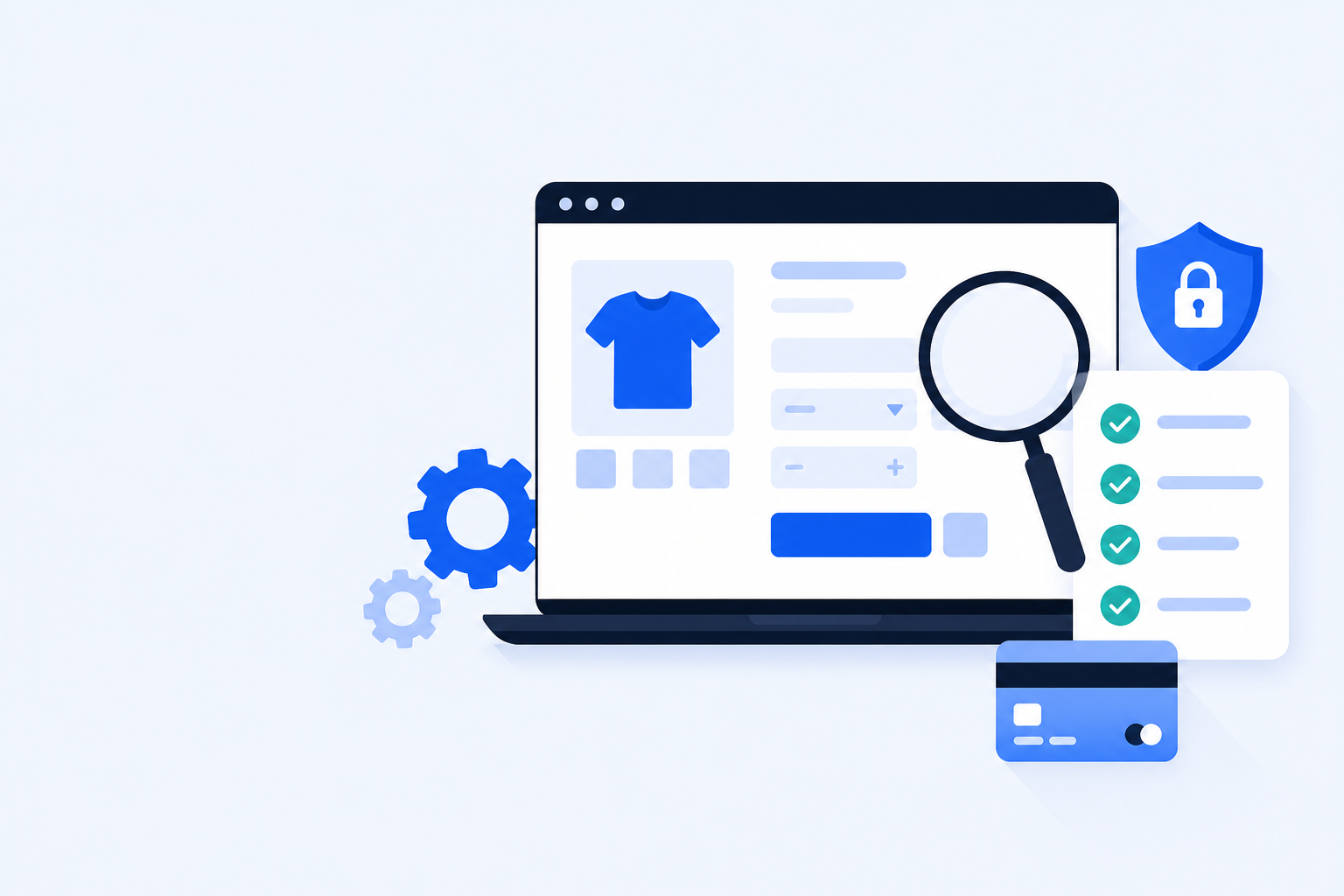
Die Grafik zeigt die Bereiche Checkout, Zahlungen, Bestätigungen, Formulare und kontinuierliches Monitoring.
WooCommerce zu testen heißt nicht, kurz die Startseite zu öffnen. Du prüfst, ob ein Einkauf tatsächlich abgeschlossen werden kann, ob die Zahlungsart durchgeht und ob die Bestellung im Shop landet.
Ein Test in der Vorschau ist wichtig, doch er reicht nicht. Im Live-Shop greifen zusätzlich Cache, Sicherheitsregeln, Zahlungsdienste und die reale Serverumgebung. Deshalb braucht es vor Releases einen gründlichen Durchlauf und danach regelmäßige Prüfungen im echten Shop.
Der Weg zur Bestellung
Zahlungen
Bestätigungen
Formulare
Kontinuierliches Monitoring
Ein wichtiger Unterschied: Unit Tests und Checkout Monitoring beantworten verschiedene Fragen. Unit Tests prüfen einzelne Codebausteine. Monitoring prüft, ob ein echter Einkauf im Live-Shop gelingt. Wenn du eigenen Code entwickelst, brauchst du beides.
Nutze diese Tabelle vor Änderungen an WooCommerce, am Theme, Checkout oder einer Zahlungsart. Wiederhole sie vor wichtigen Kampagnen. Öffne dafür ein neues Inkognito-Fenster, damit du den Shop wie ein neuer Gast erlebst. Vor dem Start gehst du zusätzlich diese Checkliste vor dem Start mit WooCommerce durch.
Lege die Liste direkt im Release-Ticket ab und benenne eine verantwortliche Person. Bei häufigen Änderungen lohnt sich ein zusätzlicher Durchlauf auf dem Smartphone und mit einer zweiten Zahlungsart.
| Bereich | Was prüfen | Wann |
|---|---|---|
| Checkout für Gäste | Kauf ohne Anmeldung, Bestätigungsseite und Bestellung im Adminbereich | Bei jedem Release und einmal pro Woche |
| Eingeloggter Checkout | Gespeicherte Adressen, Preise nach Rolle und Gutscheine nur für Konten | Jedes Release |
| Jede Zahlungsart | Stripe, PayPal und jede lokale Zahlungsart legen eine echte Bestellung an | Nach Änderungen an Zahlungsdiensten oder Plugins |
| Gutscheine und Versand | Gültige und ungültige Gutscheine, alle Versandarten berechnen den Gesamtpreis neu | Nach Änderungen an Rabatten, Versand oder Plugins |
| Mobile Ansicht | „Bestellung abschicken“ ist sichtbar und der Cookie-Banner blockiert nichts | Bei jedem Release und nach Änderungen am Theme |
| Bestätigungsnachricht | Kundschaft und Admin erhalten eine Nachricht, in der Vorschau bei Bedarf bewusst unterdrückt | Nach Änderungen an Mailversand, Plugins oder Hosting |
| Kritische Formulare | Kontakt- und Anfrageformulare senden ab und benachrichtigen | Nach Änderungen an Formularen, Sicherheit oder Plugins |
| CAPTCHA und Bot-Schutz | Menschen können bestellen und der Monitoring-Dienst ist sicher zugelassen | Nach Änderungen an Sicherheitsregeln oder CDN-Regeln |
Agenturen mit vielen Shops können die Liste fest in ihre Betreuung aufnehmen. Mehr dazu: WooCommerce-Checkout-Monitoring für Agenturen und mehrere WooCommerce-Shops überwachen in einer Übersicht. Für Kundinnen und Kunden ist eine nachvollziehbare Historie wertvoller als ein einzelner Screenshot.
Manuelle Tests beginnen am besten in einer Vorschau. Dort kannst du Plugins deaktivieren, Themes wechseln und Ursachen ohne Risiko eingrenzen. Eine ausführliche Anleitung zum Testen des WooCommerce-Checkouts ohne echte Bestellungen findest du im verlinkten Beitrag.
Die Vorschau ist der richtige Ort für Konfliktsuche und Einstellungsänderungen. Der Live-Shop bleibt trotzdem wichtig, weil Cache, Sicherheitsregeln, CDN und Zahlungsdienste dort anders reagieren können. Suche während des laufenden Geschäfts nie nach Plugin-Konflikten im Live-Shop.
Grenze manueller Tests
Mit dem Testmodus prüfst du Zahlungen, ohne echte Kundinnen und Kunden zu belasten. Starte mit dem WooCommerce-Testmodus und nutze bei Stripe passende Testkarten für Stripe. Jede aktivierte Zahlungsart braucht ihren eigenen Test. Ein erfolgreicher Kartenkauf beweist nicht, dass alle anderen Methoden funktionieren.
Ein klassischer Fehler: Stripe läuft einmal in der Vorschau und alle Zahlungen gelten als erledigt. PayPal kann nach einer Änderung an Währung oder Plugin ausfallen, während Stripe weiterläuft. Prüfe deshalb jede Methode für Gäste und angemeldete Konten in der jeweiligen Umgebung.
Schalte Stripe in der Vorschau in den Testmodus und nutze zum Beispiel die Karte 4242 4242 4242 4242 mit einem zukünftigen Datum und beliebigem CVC. Bestätige danach drei Punkte: Die Bestellung ist in WooCommerce angelegt, Stripe meldet eine erfolgreiche Zahlung und die Bestellbestätigung wurde wie erwartet versendet oder bewusst unterdrückt. Teste auch eine abgelehnte Karte, damit die Fehlermeldung im Checkout nicht erst im Ernstfall auffällt.
Nutze ein Geschäftskonto und ein Käuferkonto in der Sandbox. Achte auf passende Zugangsdaten, korrekte Webhooks sowie Währung und Land. Eine ausführliche Anleitung: WooCommerce PayPal funktioniert nicht. Nach der Umstellung auf echte Zugangsdaten führst du im Live-Shop nur einen klar gekennzeichneten, kontrollierten Testablauf durch und stellst temporäre Einstellungen sofort zurück. Ein Test in der Sandbox beweist nicht, dass der Live-Betrieb funktioniert.
Nachnahme oder Überweisung helfen beim Prüfen von Warenkorb, Formularen, Versand und Bestellerstellung. Fehler im Kartenformular oder bei der starken Kundenauthentifizierung finden sie nicht. Schließe jeden Release-Test deshalb in der Vorschau mit einer echten Zahlungsart im Testmodus ab.
Eine erfolgreiche Bestätigungsseite reicht nicht, wenn die transaktionale E-Mail ausbleibt. Die Kundschaft bleibt unsicher und beim Support landen Rückfragen. Beginne mit diesem Leitfaden: WooCommerce Bestellbestätigung wird nicht gesendet. ShopMonitor wird künftig neben dem Checkout-Pfad die Zustellung transaktionaler E-Mails testen. Prüfe bei Änderungen trotzdem gezielt die Vorlagen und Auslöser.
Beim Mailversand können sich Hosting-Regeln ändern, Zugangsdaten ungültig werden oder DNS-Einstellungen verloren gehen. Ein einfacher Verfügbarkeitstest erkennt das nicht. Nimm die Bestellbestätigung deshalb genauso ernst wie den Klick auf „Bestellung abschicken“.
Diese fünf Fehlerbilder tauchen besonders häufig auf. Wenn ein Checkout scheitert, ordne das Problem zuerst ein. So vermeidest du wahlloses Plugin-Abschalten und findest die Ursache schneller.
WordPress hinterlegt im Checkout eine kurzlebige Sicherheitszeichenfolge, die Nonce. Liefert ein Cache eine alte Seite aus, sieht der Checkout normal aus, doch sie ist bereits ungültig. Beim Absenden erscheint dann etwa „nonce verification failed“, „Sitzung abgelaufen“ oder ein stiller AJAX-Fehler. Angemeldete Mitarbeitende können das Problem oft nicht nachstellen, Gäste dagegen schon.
Öffne zum Prüfen ein neues Inkognito-Fenster, rufe den Checkout auf, lade ihn neu und vergleiche die Nonce im Quelltext. Bleibt sie gleich, liefert wahrscheinlich ein Cache alte Daten aus. Schließe Warenkorb, Checkout und Konto im Plugin sowie im CDN vom Seitencache aus. Leere danach alle Caches und teste erneut.
Checkout-Anpassungen, Plugins für mehrere Währungen, Firewalls und Optimierungstools sind häufige Ursachen. Eine vollständige Anleitung: WooCommerce-Checkout nach einem Update kaputt. Suche den Konflikt in der Vorschau. Deaktiviere alles außer WooCommerce und dem Zahlungsplugin, teste mit einem Standard-Theme und schalte die Erweiterungen einzeln wieder ein. Dokumentiere die Ursache, statt ein Plugin als vermeintliche Zwischenlösung dauerhaft abzuschalten.
Meldungen wie „the submission was not found in the database“ deuten oft auf Bestellerstellung, Sitzung oder die Store API hin. Selten steckt nur ein Tippfehler in einem Feld dahinter. Prüfe zuerst WooCommerce Fault Code: not found in the database, bevor du den Zahlungsdienst verantwortlich machst. Ein Zahlungsdienst kann Erfolg anzeigen, obwohl WooCommerce keine Bestellung gespeichert hat. Für Kundschaft und Buchhaltung bleibt das ein fehlgeschlagener Kauf.
Strenge Firewall-Regeln oder Bot-Prüfungen können Gäste und Monitoring-Dienste blockieren, während dein eigener Zugriff funktioniert. Hinweise zur sicheren Behebung: Cloudflare blockiert den WooCommerce-Checkout. Verwandt: wie CAPTCHAs das WooCommerce-Checkout-Monitoring beeinflussen. Lass den Monitoring-Dienst gezielt zu und schalte die Sicherheit im Live-Shop nicht pauschal ab. Besonders schwer zu erkennen sind Prüfseiten, die nur in einzelnen Ländern oder Netzen erscheinen.
„PayPal ist nicht verfügbar“, endlose Ladesymbole nach der Weiterleitung und falsche Zugangsdaten zwischen Sandbox und Live-Betrieb brauchen eine eigene Prüfung. WooCommerce PayPal funktioniert nicht. Teste PayPal nach Änderungen an WooCommerce, Theme oder PayPal-Plugin erneut, auch wenn Stripe funktioniert. Bei mehreren Währungen oder Express Checkout prüfst du beide Wege.
Wähle ein Tool nach der Frage aus, die es beantworten soll. Aufgezeichnete Browser-Tests und eigene Testumgebungen helfen vor einem Release. Monitoring-Dienste prüfen den Live-Shop regelmäßig. Ein Verfügbarkeitstest zeigt dagegen meist nur, ob ein Server antwortet. Weitere Vergleiche: Ghost Inspector Alternativen für WordPress, CheckView Alternativen für WooCommerce, ShopMonitor vs CheckView vs Shopwarden und Robot Ninja Alternativen.
CheckView eignet sich gut für WordPress-Seiten mit vielen Formularen. Ghost Inspector ist eine allgemeine Plattform für aufgezeichnete Browser-Tests. Playwright passt zu Entwicklungsteams, die ihre Tests selbst in der CI betreiben. Pingdom und ähnliche Dienste bleiben für die Erreichbarkeit nützlich. ShopMonitor konzentriert sich auf regelmäßige Prüfungen von WooCommerce-Checkouts und Formularen. Künftig testet ShopMonitor zusätzlich die Zustellung transaktionaler E-Mails.
| Tool | Typ | Einrichtung | Passung für WooCommerce | Geeignet für |
|---|---|---|---|---|
| ShopMonitor | Checkout- und Formular-Monitoring, E-Mail-Zustelltests künftig | Ohne Code, etwa 5 Minuten | Für WooCommerce entwickelt | Shops und Agenturen mit regelmäßigen Live-Prüfungen |
| CheckView | Monitoring für WordPress-Formulare und Abläufe | WordPress-Plugin | Tarifabhängig | WordPress-Seiten mit vielen Formularen |
| Playwright | Rahmenwerk für Ende-zu-Ende-Tests | Code und CI-Infrastruktur | Du baust und betreibst es selbst | Entwicklungsteams mit CI |
| Ghost Inspector | Aufgezeichnete Browser-Tests | Recorder oder Skripte | Allgemeine Webanwendungen | Teams, die unterschiedliche Seiten testen |
| Pingdom | Verfügbarkeit und einfache Abläufe | Prüfung von URLs | Beweist keine erfolgreiche Bestellung | Erreichbarkeit des Servers |
Faire Einordnung
Testen beantwortet die Frage, ob eine Änderung etwas beschädigt hat. Monitoring beantwortet die Frage, ob Kundinnen und Kunden im Live-Shop gerade kaufen können. ShopMonitor wird künftig zusätzlich die Zustellung transaktionaler E-Mails testen. Wenn du eigenen Code veröffentlichst, brauchst du beides. Regelmäßiges Monitoring ist besonders wichtig, wenn dein Umsatz auch nachts vom Shop abhängt.
Ein verlässlicher Ablauf ist bewusst einfach: Tests in der Vorschau vor dem Veröffentlichen, ein kurzer Test im Live-Shop danach und regelmäßige Prüfungen für Checkout, wichtige Formulare und transaktionale E-Mails. Bei einem Fehler braucht das Team konkrete Hinweise, nicht nur die Meldung, dass eine Seite nicht erreichbar ist.
Wenn eine Prüfung fehlschlägt, ordne den Fehler einer der beschriebenen Ursachen zu und öffne die passende Anleitung. Monitoring zeigt das Problem früh. Die Details helfen dir bei der Behebung.
Mehr zu Formularen: Monitoring für fehlgeschlagene WordPress Formulare. Aktuelle Produktinformationen: ShopMonitor Product Update (Juli 2026).
ShopMonitor prüft Checkout und Formulare im Browser und benachrichtigt dich bei Problemen. Künftig testet ShopMonitor zusätzlich die Zustellung transaktionaler E-Mails. Ohne Änderungen am Code und ohne Plugin. Die Einrichtung dauert etwa fünf Minuten.
Keine Kreditkarte nötig.

Über die Autorinnen und Autoren
Geschrieben vom Team von Winning Solutions, der Agentur hinter ShopMonitor. Wir bauen und betreiben WooCommerce-Shops. Diese Anleitung fasst zusammen, was wir vor Releases prüfen und was ShopMonitor zwischen den manuellen Tests automatisiert.